スイッチ通信エラーなぜ多発?突然繋がらない原因の特定と即効対処法
オンライン対戦の白熱した瞬間や、仲間との協力プレイの最中に突如として画面に表示される「通信エラー」。Nintendo Switchで遊んでいて、理由も分からず回線が切断されたりマッチングが中断したりするトラブルは、プレイヤーにとって最大のストレス要因の一つです。
2026年現在も大人気タイトルのアップデートやイベント時にはアクセス集中が発生しやすく、家庭内のWi-Fi環境の変化によっても接続が不安定になるケースが後を絶ちません。突然繋がらなくなった際、問題が任天堂のサーバー側にあるのか、それとも自宅のルーターや本体の設定にあるのかを正確に見極め、最短ルートで復旧させるための実践的なノウハウをお届けします。
📌 【この記事の重要ポイントまとめ】
- 要点1:通信エラーの発生源は「任天堂サーバー障害」「自宅Wi-Fi/ルーターの不調」「Switch本体の設定・一時不具合」の3パターンに大別される。
- 要点2:まずは公式のサーバー稼働状況とエラーコードを確認し、本体の完全再起動やルーターの放電リセットを試すのが鉄則。
- 要点3:頻発する切断はDNS設定の見直しやNATタイプの改善、有線LAN接続への切り替えで劇的に安定化できる。
【原因究明】スイッチの通信エラーで突然繋がらないのはなぜ?本体・ルーター・サーバーの3大要因
「さっきまで普通に遊べていたのになぜ?」と頭を抱える通信エラーですが、根本的な原因は大きく分けて3箇所に存在します。やみくもに設定をいじる前に、まずはトラブルの所在がどこにあるのかを論理的に切り分けることが解決への近道です。
1つ目は任天堂のサーバー側で起きている問題です。突発的なサーバーダウンや定期メンテナンス、大型アップデート直後のアクセス集中による過負荷がこれに該当します。この場合、ユーザー側でできる対策はなく、復旧を待つしかありません。
2つ目は自宅のネットワーク機器(Wi-Fiルーター・モデム・ONU)の不調です。長期間再起動していないルーター内部にキャッシュが溜まり動作が不安定になっているケースや、電子レンジ・近隣の電波干渉によってスイッチのWi-Fiが繋がらない理由が形成されているケースが目立ちます。
3つ目はSwitch本体の一時的なシステムエラーや設定のミスマッチです。スリープモードからの復帰時にIPアドレスの取得に失敗していたり、ルーターとの相性によって通信が遮断されていたりすることが原因となります。
【まず確認】任天堂サーバー障害のリアルタイム状況とネットワークメンテナンス情報
エラーが発生した際、真っ先に疑うべきは「自分だけの問題か、全体的な障害か」という点です。もしサーバーがダウンしているなら、ルーターや本体の設定を変更しても意味がありません。
任天堂は公式サイト上で任天堂ネットワークメンテナンス最新情報および障害発生状況をリアルタイムで公開しています。まずはスマートフォンなどの別端末から「任天堂 ネットワーク稼働状況」のページへアクセスし、すべてのサーバーが正常稼働しているかチェックしましょう。
加えて、突発的な不具合が発生した際は、公式X(旧Twitter)のサポートアカウント(@nintendo_cs)がいち早く任天堂サーバー障害のリアルタイム情報をアナウンスします。また、リアルタイム障害検知サイト「Downdetector」で同じタイミングに他のユーザーからも報告が急増していないかを確認すれば、障害の規模を一目で把握できます。
【症状別】スイッチのエラーコード一覧から見るトラブルの傾向と意味
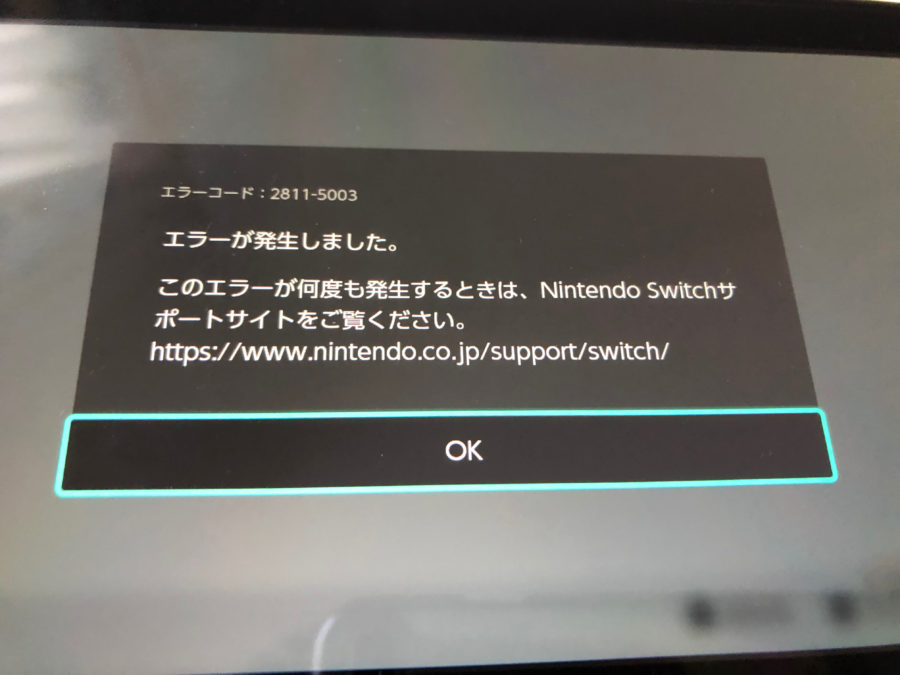
Switchの画面に英数字のエラーコード(例:2110-xxxxなど)が表示されている場合、それは不具合の根本原因を特定するための決定的な手がかりとなります。スイッチのエラーコード一覧の中でも特に頻出する代表的な番号と、その意味は以下の通りです。
・「2110-xxxx」系:Wi-Fiや自宅ネットワークの接続エラー
Switch本体とWi-Fiルーター間の通信が途切れている、または暗号化キー(パスワード)が正しく認証されていない状態です。電波強度の低下やIPアドレスの競合が主な原因となります。
・「2811-xxxx」系:任天堂サーバーとの通信エラー
インターネット自体には繋がっているものの、ニンテンドーeショップやスイッチオンラインの障害情報に直結するサーバー接続に失敗しています。サーバーメンテナンス中やアクセス過多の際によく見られます。
・「2618-xxxx」系:P2Pマッチング・NATタイプエラー
他のプレイヤーとの直接通信に失敗している状態です。ルーターのセキュリティ設定やポート開放の制限が原因で、オンラインマッチングが成立しない場合に頻発します。
【即効性あり】スイッチ通信エラーの基本対処法とルーター再起動の手順
サーバー側に異常がないと分かった場合、最も効果的かつ手軽なスイッチ通信エラー対処法は、本体とネットワーク機器のリフレッシュです。
まず試したいのがSwitch本体の完全再起動です。電源ボタンを軽く1回押すだけの「スリープ」では内部メモリのエラーが解消されません。電源ボタンを3秒以上長押しし、画面に表示される「電源メニュー」から「再起動」を選択してください。フリーズしている場合は12秒以上長押しによる強制終了を行い、再度電源を入れ直します。
次に実施すべきは、確実なスイッチルーター再起動手順です。多くの人が「電源を抜いてすぐ挿す」というやり方をしがちですが、内部の帯電を逃すため以下のステップを踏むことが重要です。
1. Switch本体の電源を切る。
2. Wi-Fiルーターおよびモデム(ONU)の電源プラグをコンセントから抜く。
3. 約10分〜15分間放置して完全に放電させる。
4. 先にモデムの電源を入れ、ランプが正常点灯するまで数分待つ。
5. 次にルーターの電源を入れ、通信ランプが安定するのを確認する。
6. 最後にSwitchの電源を入れ、接続を試す。
【スプラ3頻発対策】スイッチのNATタイプ確認方法とDNS設定改善テクニック
『スプラトゥーン3』や『大乱闘スマッシュブラザーズ SPECIAL』などの対戦型ゲームでは、「通信環境が不安定です」と警告が出て頻繁にロビーから弾かれる現象が起きます。このスプラトゥーン3通信エラー頻発の主因となりやすいのが「NATタイプ」と「DNSの応答遅延」です。
本体の「設定」>「インターネット」>「接続テスト」を実行すると、スイッチNATタイプ確認方法として現在の判定(A〜F)が表示されます。
・NATタイプAまたはB:良好。オンラインプレイに支障のない標準的な状態。
・NATタイプC・D・F:制限あり。他のプレイヤーと正常にP2P通信ができず、マッチングエラーや切断が極めて起きやすい状態。
NATタイプがC以下になっている場合、ルーターの「UPnP機能」を有効化するか、Switch専用にポート開放を行う必要があります。
また、プロバイダ標準のDNSが混雑していると名前解決に時間がかかりエラーの原因となるため、スイッチDNS設定改善を実施するのが効果的です。
【DNS手動設定の手順】
1. 「設定」>「インターネット」>「インターネット設定」から接続中のWi-Fiを選択。
2. 「設定の変更」>「DNS設定」を「手動」に切り替える。
3. 優先DNSを「008.008.008.008」(Google Public DNS)または「001.001.001.001」(Cloudflare)に設定。
4. 代替DNSを「008.008.004.004」または「001.000.000.001」に設定して保存する。
DNSを高速かつ堅牢なパブリックDNSに変更するだけで、接続のレスポンスが目に見えて改善されるケースは非常に多く報告されています。
【回線安定化の決定打】ニンテンドースイッチの有線LAN接続と通信環境の抜本的見直し
Wi-Fiは手軽な反面、家具の配置、壁の材質、他家電のノイズなど外部環境の影響を極めて受けやすい通信方式です。接続テスト機能を使ったスイッチ通信速度測定と改善策において、下り通信速度が30Mbps以上、上りが15Mbps以上出ていない場合、あるいはPing値(応答速度)がブレる場合は、無線通信の限界が疑われます。
対戦や協力プレイにおける切断リスクをゼロに近づける唯一無二の解決策は、ニンテンドースイッチの有線LAN接続です。有機ELモデルのドックには有線LAN端子が標準搭載されており、従来モデルやSwitch LiteでもUSB対応の有線LANアダプターを介することで容易に有線化が可能です。
有線LANケーブルを選ぶ際は、ノイズ耐性と転送速度に優れた「CAT6(カテゴリ6)」または「CAT6A」規格のストレートケーブルを選択してください。さらに、自宅の光回線が従来のPPPoE接続のままだと夜間帯に著しい速度低下を招くため、回線事業者の「IPoE(IPv4 over IPv6)」接続サービスを利用しているかどうかも確認しておくと万全です。
【スイッチの通信エラー】に関するよくある質問(FAQ)
Q1:スマホのテザリングでもSwitchのオンライン対戦は快適に遊べますか?
A1:一時的なダウンロードやターン制のRPGなどであれば利用可能ですが、格闘ゲームやシューティングゲームなどのリアルタイム対戦にはおすすめできません。モバイル通信はPing値(応答速度)が不安定で、NATタイプが制限(C〜D)になりやすいため、エラー切断を誘発しやすくなります。
Q2:Wi-Fiの「2.4GHz」と「5GHz」はどちらに接続すべきですか?
A2:基本的には通信速度が速く電波干渉に強い「5GHz帯」(SSIDの末尾が-Aや-5Gなど)への接続を強く推奨します。ただし、ルーターとSwitchの間に複数の壁や階層の隔たりがある場合は、障害物に強い「2.4GHz帯」(末尾が-Gなど)の方が安定することもあります。
Q3:本体の接続テストで「成功」と出るのにゲーム内だけでエラーになるのはなぜ?
A3:接続テストは任天堂の基本サーバーとの疎通を確認しているだけであり、ゲーム固有のマッチングサーバーや他プレイヤーとの通信(P2P)が正常に行えるかを保証するものではありません。NATタイプの制限や、各ゲームタイトル個別の一時的なサーバー負荷が疑われます。
まとめ:通信エラーの切り分けをマスターして快適なオンラインプレイを
Switchの通信エラーは、一見すると突如発生する不可解なトラブルに見えますが、必ずどこかに明確な要因が存在します。エラーに見舞われた際は慌てず、「任天堂の障害情報」「エラーコードの確認」「本体とルーターの放電再起動」という基本ステップを順に実行してください。
対戦中の予期せぬ切断ペナルティを避け、常に安定した環境でゲームを楽しむためには、DNS設定の見直しや有線LAN環境の導入といった予防策が極めて有効です。強固なネットワーク環境を整え、ストレスのないゲームライフを維持していきましょう。 (出典: スイッチ 通信 エラー(Yahoo!ニュース))
.JPG)

毎日更新されるトレンド情報を分析・発信中。役立つ裏技やおすすめ情報を分かりやすく紹介します。
