PCデスクトップにアイコンを追加・復活させる設定手順【Win11・10対応】
日々の仕事やプライベートでパソコンを開いた際、頻繁に利用するアプリやWebサイトがデスクトップ上に整然と並んでいれば、ワンクリックで目当ての作業へと直行できます。一方で、「新しく導入したアプリのアイコンがどこにも見当たらない」「ブラウザのお気に入りページをデスクトップに配置したい」「突然デスクトップのアイコンがすべて消えてしまった」といったトラブルや疑問に直面し、作業の手が止まってしまうケースは後を絶ちません。
特にWindows 11の普及が進んだ現在、スタートメニューの構造や右クリックメニューの仕様が従来から刷新されたことで、以前と同じ感覚で操作できず戸惑うユーザーが増加しています。本記事では、Windows 11およびWindows 10の環境において、アプリ、Webサイト、特殊なシステムアイコンをデスクトップへ確実に追加・復活・整理するための実践的な手順を網羅して解説します。
📌 【この記事の重要ポイントまとめ】
- 要点1:アプリのアイコン追加は、スタートメニューの「すべてのアプリ」からデスクトップ画面へドラッグ&ドロップする操作が最も手軽で確実。
- 要点2:ゴミ箱やコントロールパネルなどの特殊アイコンは、個人用設定の「デスクトップ アイコンの設定」からチェックを入れることで表示可能。
- 要点3:アイコンが突然全消えした際は右クリックメニューの「表示設定」を確認し、サイズ変更は「Ctrl+マウスホイール」で瞬時に微調整できる。
【最短3秒】アプリのデスクトップアイコン追加手順と基本のドラッグ操作
最も基本的でありながら使用頻度の高いのが、日常的に利用するアプリケーションのショートカット作成です。Windows 11とWindows 10ではスタートメニューのインターフェースが異なりますが、基本的な追加ロジックを把握しておけば迷うことはありません。
もっとも直感的で素早い方法は、スタートメニューからのドラッグ&ドロップです。具体的な手順は以下の通りです。
1. 画面左下(またはタスクバー中央)のスタートボタンをクリックします。
2. Windows 11の場合は画面右上の「すべてのアプリ」を、Windows 10の場合はそのまま一覧リストを開きます。
3. 追加したいアプリを見つけたら、その項目をマウスの左ボタンで長押ししたまま、デスクトップ上の空いているスペースへドラッグして指を離します。
この一連の動作だけで、デスクトップ上に「〇〇 - ショートカット」が自動生成されます。もしドラッグ操作がうまくいかない場合は、アプリ名を右クリックして「詳細」または「その他のオプションを表示」を選択し、「ファイルの場所を開く」をクリックしてください。表示された実行ファイルを右クリックして「送る」>「デスクトップ(ショートカットを作成)」を選択することでも確実に配置できます。
ブラウザやWebサイトを一発配置!Google Chrome&Edgeショートカット術
業務管理ツールや社内ポータル、毎日チェックするニュースサイトなど、ブラウザ経由でアクセスするページはデスクトップに専用アイコンを置いておくと作業スピードが格段に向上します。主要ブラウザであるGoogle ChromeおよびMicrosoft Edgeでは、それぞれ専用の生成機能が備わっています。
【Google Chromeでのショートカット作成手順】
目的のWebページを開いた状態で、ウィンドウ右上にある3つの点(メニューアイコン)をクリックします。メニュー内の「保存して共有」または「その他のツール」から「ショートカットを作成」を選択し、表示されたダイアログで「作成」を押すだけで完了です。「ウィンドウとして開く」にチェックを入れて作成すると、通常のブラウザタブとは独立したアプリのような感覚で起動できるようになります。
【Microsoft Edgeでの作成手順】
Edgeの場合も同様に、画面右上の「…」メニューから「その他のツール」へ進み、「ショートカットの作成」またはタスクバーへのピン留めを選べます。
さらに簡単な裏技として、ブラウザ上部のアドレスバー左端にある南京錠アイコン(URLの横のマーク)をデスクトップ上へ直接ドラッグ&ドロップする方法もあります。どのブラウザであっても瞬時にWebサイトのリンクアイコンが生成されるため、知っておくと重宝する時短テクニックです。
ゴミ箱やコントロールパネルが消えた?特殊システムアイコンの表示設定
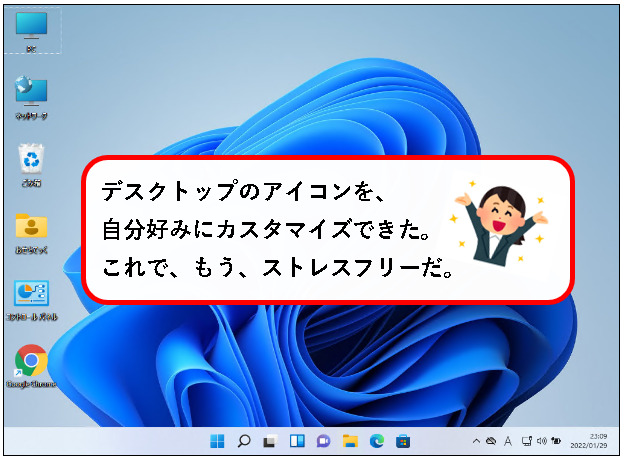
「ゴミ箱」や「PC(マイコンピュータ)」「コントロールパネル」「ネットワーク」といったOS中枢のアイコンは、通常のアプリケーションとは異なり、単なるドラッグ&ドロップでは配置できません。これらはWindowsの「デスクトップ アイコンの設定」画面から個別にオン/オフを切り替える仕組みになっています。
何かの拍子にゴミ箱アイコンを誤って非表示にしてしまった場合や、設定変更のためにコントロールパネルを常時出しておきたい場合は、以下の手順で設定画面を呼び出します。
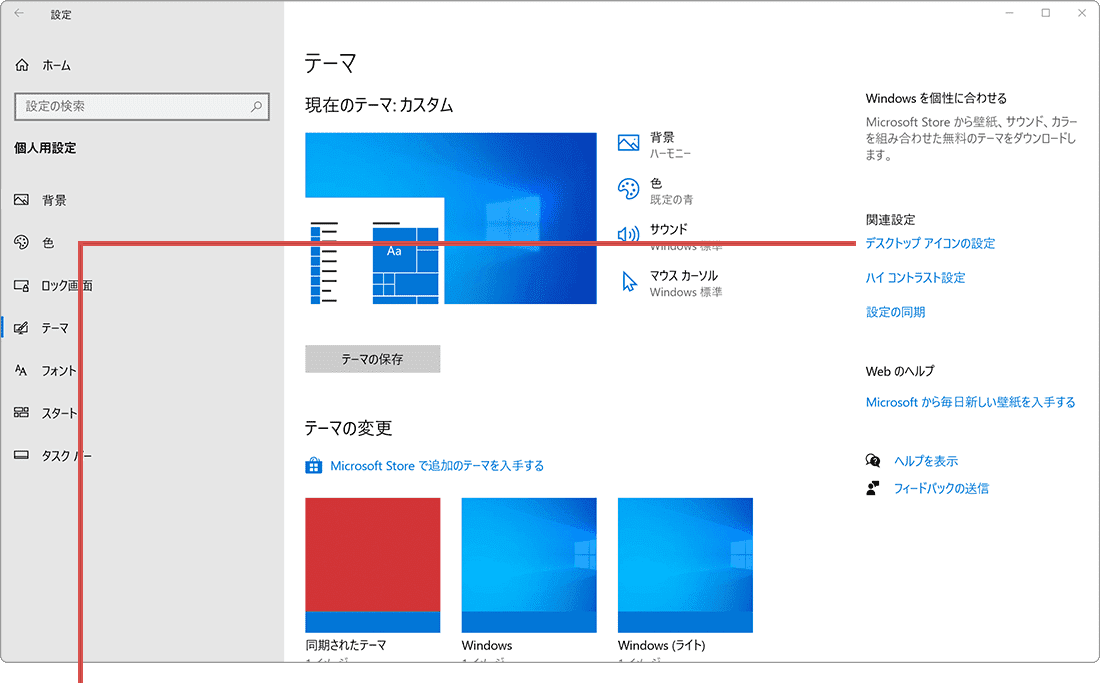
1. デスクトップの何もない場所で右クリックし、メニューから「個人用設定」を選択します。
2. 設定画面のメニューから「テーマ」をクリックします。
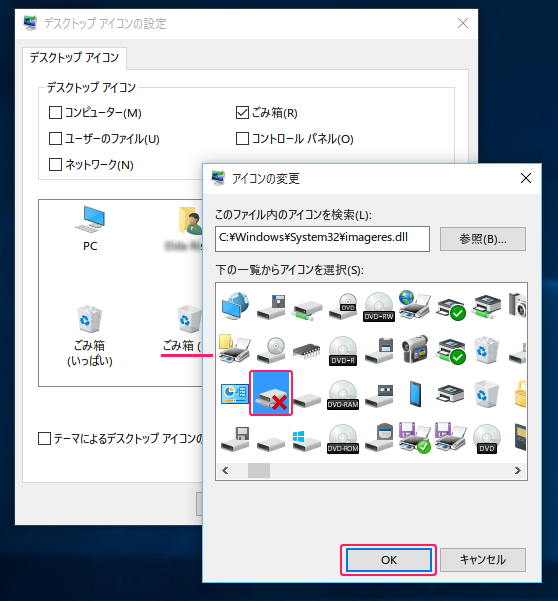
3. 画面下部(または関連リンク枠)にある「デスクトップ アイコンの設定」をクリックします。
4. 開いたウィンドウで「コンピューター」「ゴミ箱」「ユーザーのファイル」「コントロール パネル」「ネットワーク」の中から、デスクトップに表示させたい項目にチェックを入れます。
5. 右下の「適用」をクリックしてから「OK」を押して画面を閉じます。
この設定を行うことで、システム専用の正規アイコンが本来の機能とコンテキストメニューを保持した状態でデスクトップ上に復帰します。
「突然アイコンが全部消えた!」非表示設定を元に戻す緊急レスキュー法
「パソコンを起動したら、昨日まであったはずのデスクトップアイコンが1つ残らず消え去っていた」という現象は、故障やデータ消失を疑ってパニックになりやすい代表的なトラブルです。しかし、実際にはWindowsの表示切り替え機能が誤操作で働いているだけであるケースが9割以上を占めます。
アイコンを元通りに再表示させるためのチェック手順は非常にシンプルです。
1. デスクトップ上の何もない領域でマウスを右クリックします。
2. 表示されたコンテキストメニューから「表示」にカーソルを合わせます。
3. サブメニュー内にある「デスクトップ アイコンの表示」の項目を確認してください。
4. もしチェックが外れていれば、その項目をクリックしてチェックを入れ直します。
この操作を行うだけで、一瞬にしてすべてのアイコンとファイルが元の位置に再描画されます。プレゼンテーション時や画面共有時に一時的にデスクトップを隠すための機能ですが、キーボードショートカットや意図しないクリックでオフになってしまうことが多いため、真っ先に確認すべき復旧ポイントです。
作業効率が劇的に変わる!デスクトップアイコンのサイズ変更と整理術
デスクトップに必要なアイコンを揃えた後は、画面の視認性を高めて作業効率を最大化するための調整を行いましょう。特に高解像度モニターを使用している環境やノートPCの小さな画面では、アイコンのサイズ調整が作業の快適さを大きく左右します。
アイコンのサイズを変更する最もスマートな方法は、「Ctrlキー」を押しながらマウスのスクロールホイールを上下に回転させる操作です。右クリックメニューの「大アイコン」「中アイコン」「小アイコン」という3段階の固定サイズにとどまらず、ミリ単位の無段階で好みの大きさにリアルタイム拡大・縮小が可能です。
また、アイコンが散らかって必要なデータが見つけにくくなるのを防ぐため、右クリックメニューの「並べ替え」を活用して「名前順」や「更新日時順」に整列させる習慣をつけるのも効果的です。「アイコンをグリッドに合わせる」にチェックを入れておくことで、適当に配置しても見栄えの良い等間隔レイアウトが保たれます。
【パソコンのデスクトップアイコン追加】に関するよくある質問(FAQ)
Q1:ショートカットアイコンの左下に付いている「矢印マーク」を消すことはできますか?
A1:Windowsの標準機能のみでは矢印マークを完全に非表示にすることはできません。レジストリの編集や外部のフリーソフトを使用すれば非表示化可能ですが、OSのアップデート時に不具合の原因となるリスクがあるため、基本的にはそのまま運用することが推奨されます。
Q2:デスクトップ上のアイコンを削除すると、元のアプリ自体もアンインストールされてしまいますか?
A2:左下に矢印マークが付いている「ショートカットアイコン」であれば、デスクトップから削除しても本体のアプリやデータが消えることはありません。ただし、ショートカットではなくファイルやフォルダそのものをデスクトップに保存している場合は、削除するとゴミ箱に入ってしまうため注意が必要です。
Q3:ドラッグ&ドロップしても進入禁止マークが出てショートカットが作れない場合はどうすればいいですか?
A3:管理者権限で動作している一部のシステムフォルダーや、Microsoft Storeアプリの一部では直接のドラッグ操作がブロックされることがあります。その場合は、該当アプリの実行ファイルを右クリックし、「その他のオプションを表示」>「送る」>「デスクトップ(ショートカットを作成)」の手順を試してください。
まとめ:デスクトップ環境を最適化して日々のPC作業を劇的に高速化しよう
パソコンのデスクトップは、日々のデジタルワークにおける「作業机の天板」そのものです。よく使う道具であるアプリケーションやWebサイトへの導線を適切に整え、不要な散らかりを排除しておくことは、作業効率を底上げするための確実な第一歩となります。
Windows 11やWindows 10の仕様に合わせたアイコンの追加・復旧・サイズ調整テクニックを活用し、ストレスなくスムーズに業務へ集中できる快適なデスクトップ環境を構築してみてください。 (出典: パソコン デスクトップ アイコン 追加(Yahoo!ニュース))
最新のトレンドや話題のニュースをわかりやすく解説するWebライターです。読者の皆様に役立つ情報を日々お届けしています。
