Mac日本語キーボードとUS配列の違いとは?後悔しない選び方と最新設定
MacBook AirやMacBook Pro、あるいはデスクトップ向けのMacを購入する際、多くのユーザーが頭を悩ませるのが「日本語配列(JIS)」と「英語配列(US)」の選択です。キー配列の違いは日々のタイピング速度や作業効率、さらにはタイピング時の姿勢や疲労感にまで直結します。
特に日本語入力の切り替えトラブルや、購入後に「US配列にすればよかった」「JIS配列のほうが使いやすかった」と後悔する声は後を絶ちません。ハードウェアの仕様からmacOSの最新入力環境、トラブルシューティングまでを徹底的に検証し、あなたにとって最適なキーボード環境を導き出します。
📌 【この記事の重要ポイントまとめ】
- 要点1:日本語配列(JIS)はスペースキー両脇の「英数」「かな」による直感的な切り替えと大きなEnterキーが最大の強み。
- 要点2:入力切り替えができない原因の多くはmacOSの入力ソース競合や修飾キー設定にあり、簡単な設定見直しで即座に復旧可能。
- 要点3:日常的な日本語文書作成やWindows併用ならJIS配列、コード記述の効率やミニマルな美しさを最優先するならUS配列がベスト。
【徹底比較】Mac日本語キーボード(JIS)とUS配列の決定的な違い
Macのキーボード選びで最も基本となるのが、Mac日本語キーボード(JIS配列)とUS配列の物理的な違いを正確に把握することです。両者は単にキーに印字されている文字が異なるだけでなく、レイアウトや操作性に明確な思想の違いが存在します。
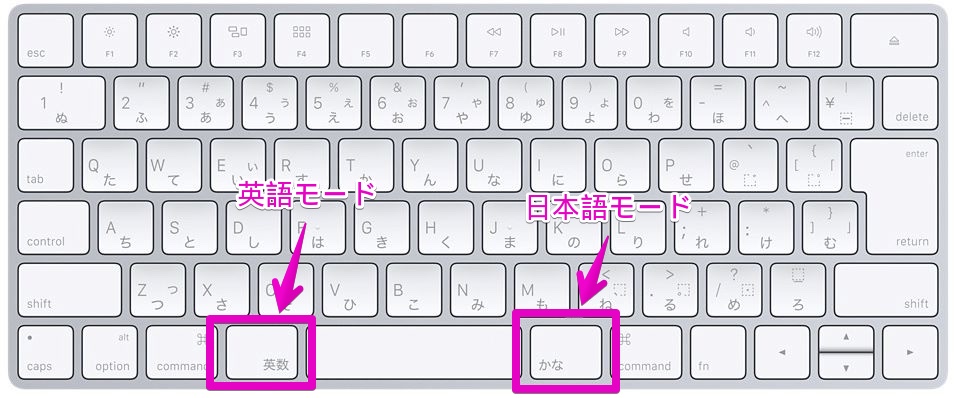
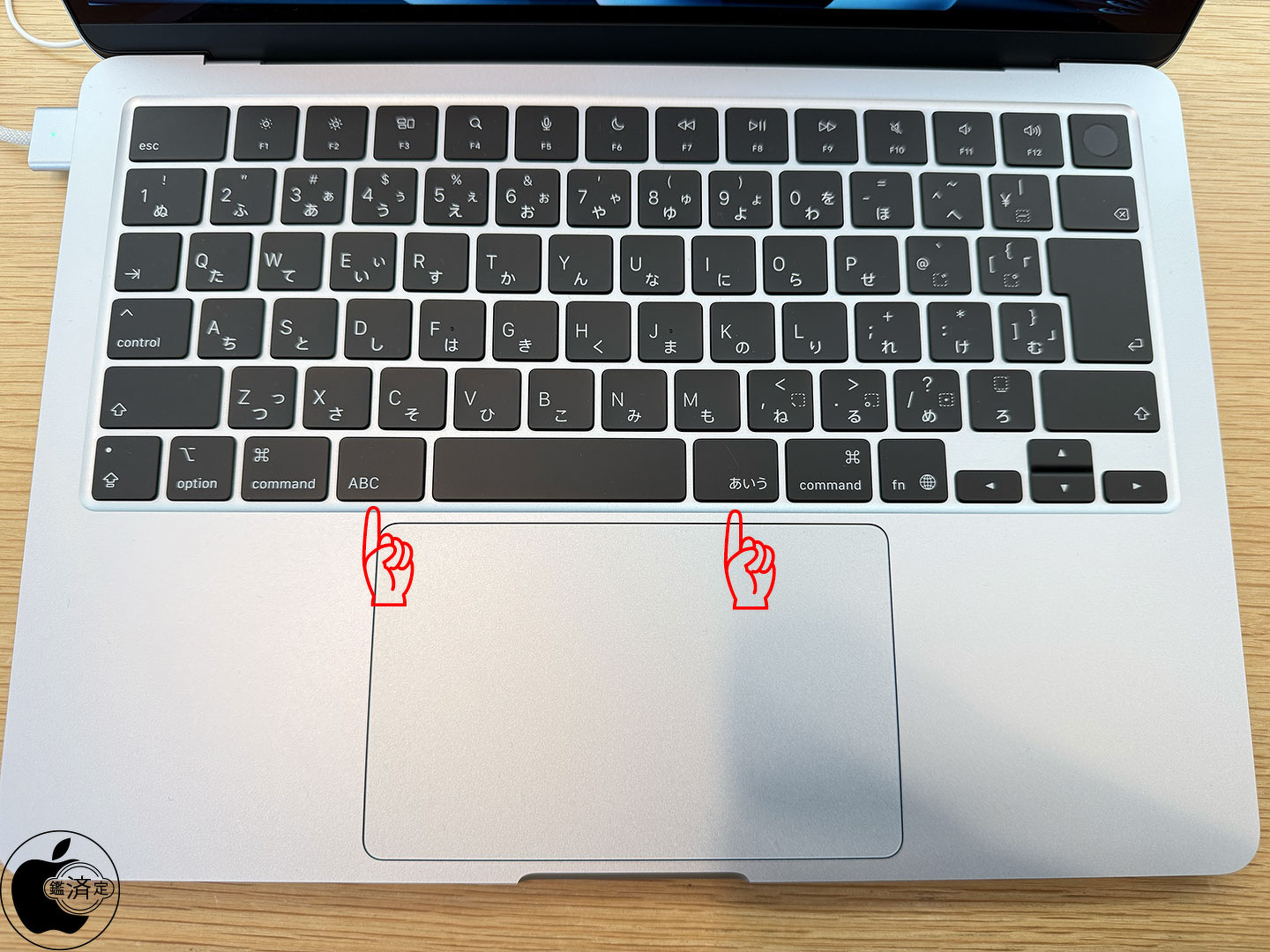
JIS配列の最大の特徴は、スペースキーの左右に配置された「英数」キーと「かな」キーの存在です。左親指で「英数」、右親指で「かな」を押すだけで、現在の入力モードがどちらであっても確実に目的の言語へ一発で切り替わります。また、Enterキー(Returnキー)が縦に大きく配置されているため、日本語変換の確定操作を豪快に行える点も長年Windowsや従来の日本語キーボードに慣れ親しんだ層に支持されています。
対するUS配列は、1段分の横長なEnterキーと横幅の広いスペースキーを採用しており、記号類(@、:、[]など)が規則的に並んでいます。EnterキーやBackSpace(Delete)キーがホームポジションから近い位置にあるため、手の移動距離を最小限に抑えられる構造です。
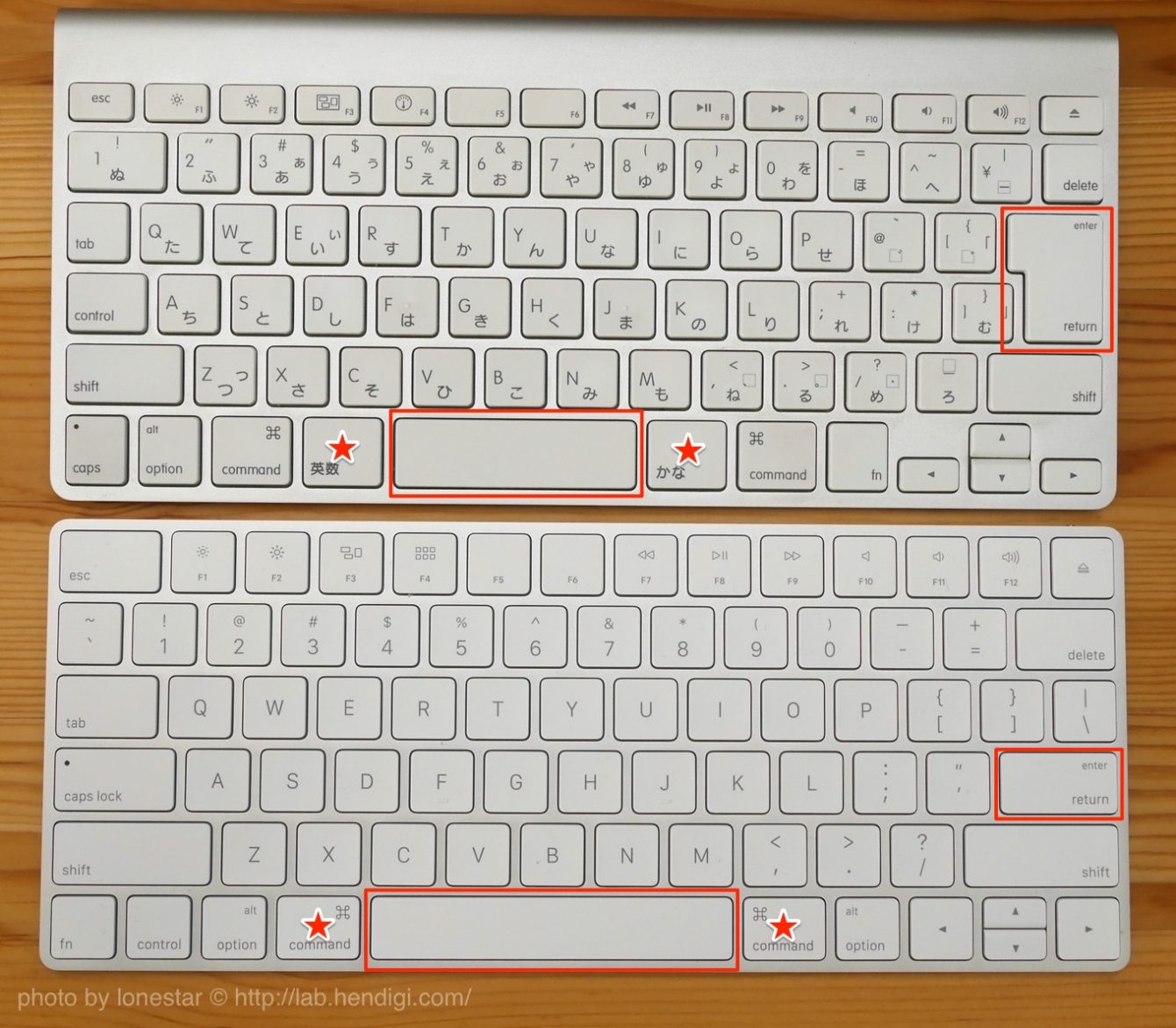
MacBookの日本語配列とUS配列を比較した主な差異は以下の通りです。
・Enterキーの形状:JISは縦長の2段サイズ、USは横長の1段スリムサイズ
・言語切り替え:JISは「英数」「かな」の単独キー、USは「地球儀キー(fn)」または「Control + スペース」
・スペースキーの幅:JISは短め(約5cm程度)、USは横長(約10cm)で打鍵しやすい
・記号の配列:JISは「Shift + 2」で「"」、「@」は単独キー。USは「Shift + 2」で「@」などプログラミングに適した配置
MacBookで日本語配列を選んで後悔する理由とメリットの再評価
購入検討時によく見かける「MacBookの日本語配列を選んで後悔した」という意見には、明確な理由が存在します。一方で、実際に使い込むとJIS配列ならではのメリットに助けられる場面も少なくありません。双方向の視点から実態を紐解きます。
後悔の理由として最も多く挙げられるのが、ホームポジションのわずかな左寄り配置とスペースキーの狭さです。JIS配列はキーの数がUS配列よりも多いため、主要な文字エリアが本体の中心からやや左側にオフセットされます。また、親指でスペースキーを押す際に、誤って隣の「英数」や「かな」キーを叩いてしまうという操作上の違和感を訴える声もあります。デザイン面においても、かな文字がキートップに刻印されていることで、Mac特有のミニマルな美しさが損なわれると感じるユーザーもいます。
しかし、MacのJISキーボードが持つ実用面のメリットは依然として強力です。特に日本語でのテキスト入力頻度が高いライター、ブロガー、ビジネスパーソンにとって、「状態を意識せずに入力を切り替えられる」親指操作の恩恵は計り知れません。US配列のようにトグル方式(現在の状態から反転させる方式)で切り替える場合、「いま日本語モードなのか英語モードなのか」を目視で確認するわずかなタイムロスが生じます。日本語配列の操作感は、思考を止めずに文章を書き続ける上で大きなアドバンテージとなります。
【原因と対策】Macで日本語入力の切り替えができない・変換できない時の対処法
Macを使用していて頻繁に遭遇するのが、「日本語入力の切り替えができない」「キーを押しても変換候補が出ない」というトラブルです。ハードウェアの故障を疑う前に、macOS内部の設定や入力ソースの状態を確認する必要があります。
代表的な原因と具体的な復旧手順は次の通りです。
1. 入力ソースの競合・不具合
macOSのアップデート後などに、日本語入力プログラムが一時的にフリーズすることがあります。画面右上のメニューバーにある入力メニュー(「あ」または「A」のアイコン)をクリックし、一度「英字」から「日本語 - かな」へ手動で切り替えてみてください。改善しない場合は、アクティビティモニタを開き、「JapaneseIM」というプロセスを強制終了すると入力プログラムが自動再起動して復旧します。
2. 修飾キーおよびショートカットの重複
「Control + スペース」や「Caps Lock」での切り替えが反応しない場合、他のアプリケーションやSpotlight検索とショートカットが衝突している可能性があります。「システム設定」>「キーボード」>「キーボードショートカット」>「入力ソース」を開き、「前の入力ソースを選択」のショートカットが正しく割り当てられているか確認してください。
3. 外付けキーボードの配列誤認識
外付けの日本語キーボードを接続した際に、システムがUS配列として誤認識してしまう現象です。この場合、「システム設定」>「キーボード」>「キーボードの種類を変更」を実行し、キーボード設定アシスタントに従って「JIS(日本語)」を再選択することで正常なキーマッピングに戻すことができます。
【2026年最新】作業効率を極限まで高めるMac日本語入力の推奨設定
Macの標準日本語入力システムは年々進化を遂げていますが、初期状態のままでは使いづらさを感じる場面もあります。執筆スピードと入力の快適性を最大化するための最新おすすめ設定を整理しました。
まずは「システム設定」>「キーボード」>「入力ソース」の「編集」から、以下の項目を好みに応じて最適化します。
・ライブ変換のオン/オフ選択:
入力と同時にリアルタイムで文脈判断して自動変換を行う「ライブ変換」は、Macを象徴する機能です。長文を一気に入力するスタイルには極めて強力ですが、単語単位で細かく確定したい方やタイピング速度が非常に速いプロユースでは、意図しない変換によるストレスを感じる場合もあります。一度オフにして従来型のスペースキー変換を試す価値があります。
・Caps Lockキーを「英数/かな切り替え」に割り当て:
左手小指の位置にあるCaps Lockキーを言語切り替えに割り当てる設定は、US配列ユーザーだけでなくJIS配列ユーザーにもおすすめのカスタムです。入力ソース設定内の「Caps LockキーでABC入力モードと切り替える」を有効にすることで、ホームポジションを一切崩さずスムーズな切り替えが実現します。
・Windows風のキー操作への変更:
Windows環境からの乗り換えユーザーは、「入力ソース」設定内で「Windows風のキー操作」にチェックを入れると、ファンクションキーによる変換(F7でカタカナ、F10で半角英数など)がスムーズに機能するようになります。
デスク環境を強化する!外付け日本語配列キーボード&Magic Keyboard
クラムシェルモードでの運用やデスクトップ環境の構築において、外付けキーボードの選定は作業効率を左右する最重要パーツです。Mac完全対応を謳う日本語配列モデルの中から、特におすすめの選択肢を解説します。
筆頭候補となるのは、やはりApple純正の「Magic Keyboard(日本語 JIS)」です。薄型かつ軽量なアルミニウムボディはMacBook本体と全く同じ打鍵感を提供し、何よりTouch ID(指紋認証)搭載モデルを選択できる点が決定打となります。Macのスリープ解除やパスワード入力、Apple Payの決済が指先ひとつで完了する利便性は、サードパーティ製品にはない純正ならではの圧倒的な強みです。
一方、打鍵感やカスタマイズ性を重視するなら、以下のサードパーティ製キーボードが有力な選択肢です。
・PFU Happy Hacking Keyboard(HHKB)Professional HYBRID Type-S(日本語配列):
静電容量無接点方式を採用し、極上の打鍵感と耐久性を誇るハイエンドモデル。Mac専用のキーマップ変更ツールに対応し、親指キーを活用した高速タイピングが可能です。
・Logicool MX KEYS mini for Mac(日本語配列):
指先にフィットする球状にくぼんだキーキャップが特徴のパンタグラフ式キーボード。最大3台のデバイスを即座に切り替え可能で、MacとiPadを併用する環境に最適です。
・Keychron(キークロン)各シリーズ(JISレイアウト):
Mac向けのメカニカルキーボードとして絶大な人気を誇ります。有線・無線両対応で、好みのキースイッチ(赤軸、茶軸、青軸など)を選択できるカスタマイズ性が魅力です。
知っておくと爆速化する!Mac日本語キーボードの必須ショートカット一覧
Macでのテキスト編集を高速化するためには、トラックパッドやマウスへの持ち替えを減らし、キーボードショートカットを身体に馴染ませることが近道です。日本語入力時に劇的に役立つ必須ショートカットを一覧でまとめました。
| ショートカットキー | 実行される機能・変換 |
|---|---|
| Control + K(または F7) | 入力中の文字を全角カタカナに変換 |
| Control + J(または F6) | 入力中の文字を全角ひらがなに変換 |
| Control + ;(または F9) | 入力中の文字を全角英数に変換 |
| Control + :(または F10) | 入力中の文字を半角英数に変換 |
| Control + Shift + ;(または F8) | 入力中の文字を半角カタカナに変換 |
| Command + Shift + Z | 取り消した操作をやり直す(Redo) |
| Control + H | カーソル左側の文字を1文字削除(Backspace) |
| Control + D | カーソル右側の文字を1文字削除(Delete) |
特に「Control + K」や「Control + :」などのEmacs由来のキーバインドは、ファンクションキーまで指を大きく伸ばす必要がないため、タイピングの速度を落とさず瞬時に変換を完結させることができます。
【Macの日本語キーボード】に関するよくある質問(FAQ)
Q1:購入後にキーボード配列をJISからUS(またはUSからJIS)へ変更・交換できますか?
A1:MacBookシリーズの内蔵キーボードはロジックボードやトップケースと一体化しているため、購入後にApple公式や街の修理店で配列のみを物理的に変更することは基本的にできません。どうしても変更したい場合は外付けキーボードを使用するか、本体の買い替えが必要になるため、購入時の配列選択は慎重に行う必要があります。
Q2:外付けキーボードで「英数」「かな」キーが動作しない場合の解決策は?
A2:サードパーティ製のキーボードでは、MacのJIS配列専用キーが標準で認識されない場合があります。この場合は無料のキーリマップアプリ「Karabiner-Elements」を導入することで、スペースキー左右のキーや無変換・変換キーに対して確実に「英数」「かな」の切り替え機能を割り当てることができます。
Q3:プログラミングやコーディング用途ではUS配列のほうが絶対に有利ですか?
A3:US配列は「{}」「[]」「;」「:」などの記号が合理的かつ押しやすい位置に並んでいるため、コード入力の面で一定のアドバンテージがあります。しかし、日本語での仕様書作成やチャットコミュニケーションの比率が高い現場では、JIS配列の一発切り替えによるメリットが上回ることも多く、最終的には個人の慣れと優先順位次第と言えます。
まとめ:自分のタイピング環境と目的に合わせたベストな選択を
Macの日本語キーボード(JIS)とUS配列にはそれぞれ明確な設計思想と長所が存在します。日々の業務で日本語の文章を大量に作成する方や、Windows端末と併用する環境であれば、迷わず日本語配列(JIS)を選ぶのが最も確実で後悔のない選択です。
一方で、英文作成やプログラミングが中心の方、あるいは見た目のミニマリズムやホームポジションの対称性を極めたい方にとっては、US配列が強力なパートナーとなります。自身の用途、日々の入力スタイル、そしてデスク環境を総合的に見極め、最も心地よくタイピングに没頭できるキーボード環境を構築してください。 (出典: mac 日本 語 キーボード(Yahoo!ニュース))
Webメディアの編集およびコンテンツ作成に従事。正確で質の高い情報発信を心掛けています。
