テレビのUSB端子でスマホ充電はNG?正しい使い方と危険性を解説
薄型テレビの背面や側面をふと見ると、必ずと言っていいほど備え付けられている「USB端子」。普段はあまり意識しない差し込み口ですが、手元に充電器がないからとスマートフォンの充電ケーブルを挿したり、ストリーミング端末の電源代わりに使ったりしていないでしょうか。
実は、テレビのUSB端子は一般的なACアダプターとは設計思想が根本から異なります。規格やアンペア数(給電能力)を無視した使い方を続けると、機器が正常に動かないばかりか、テレビ内部の基板に負荷をかけて故障を引き起こすリスクさえ潜んでいます。本稿では、日常の何気ない疑問から外付けHDDの増設、動画再生のフォーマット問題まで、知っておくべき仕様と安全な活用法を徹底的に解き明かします。
📌 【この記事の重要ポイントまとめ】
- 要点1:テレビのUSB端子は給電能力が「5V/0.5A〜0.9A」と低く、スマホ充電に使うと基板の過熱や充電トラブルの原因になる。
- 要点2:「録画専用」「サービス専用」「汎用」で役割が異なり、Fire TV Stick等の給電には電圧不足による再起動ループが多発する。
- 要点3:外付けHDDのハブ増設やUSBメモリ再生は、ファイルフォーマット(FAT32/exFAT/NTFS)や電源供給タイプ(セルフパワー)の適合が必須。
【危険】テレビのUSB端子でスマホ充電してはいけない理由と給電能力の落とし穴
リビングでくつろいでいる際、手近にあるテレビのUSB端子を「スマホの充電ポート」代わりに使いたくなる場面はあるかもしれません。しかし、家電修理の現場やメーカーの技術仕様に照らし合わせると、この行為には明確なリスクが存在します。
最大の問題は「給電能力(アンペア数)の圧倒的な不足」です。現代のスマートフォンは、15W〜30W以上(5V/3Aや9V/2Aなど)の急速充電を前提に設計されています。これに対し、テレビに搭載されている標準的なUSB 2.0端子の出力は「5V/0.5A(わずか2.5W)」、比較的新しいUSB 3.0端子であっても「5V/0.9A(4.5W)」程度に制限されています。
電力が足りないポートへ急速充電対応の端末を接続すると、テレビ側の給電回路に過大な負荷がかかり続けます。近年のテレビには過電流保護回路が組み込まれているものの、長時間の連続負荷によって保護回路が誤作動したり、最悪の場合は基板上のヒューズが飛んでUSBポート全体が機能停止に陥るケースも報告されています。
また、スマホ側にとっても極端な低出力での充電はバッテリーマネジメントに負担をかけ、充電時間が異常に長引くだけでなく発熱やバッテリー劣化を招く要因になります。緊急時の数分間を除き、スマートフォンの充電は必ず所定の急速充電器から行うのが鉄則です。
【種類と仕様まとめ】「録画用」と「サービス用」端子の決定的な違い
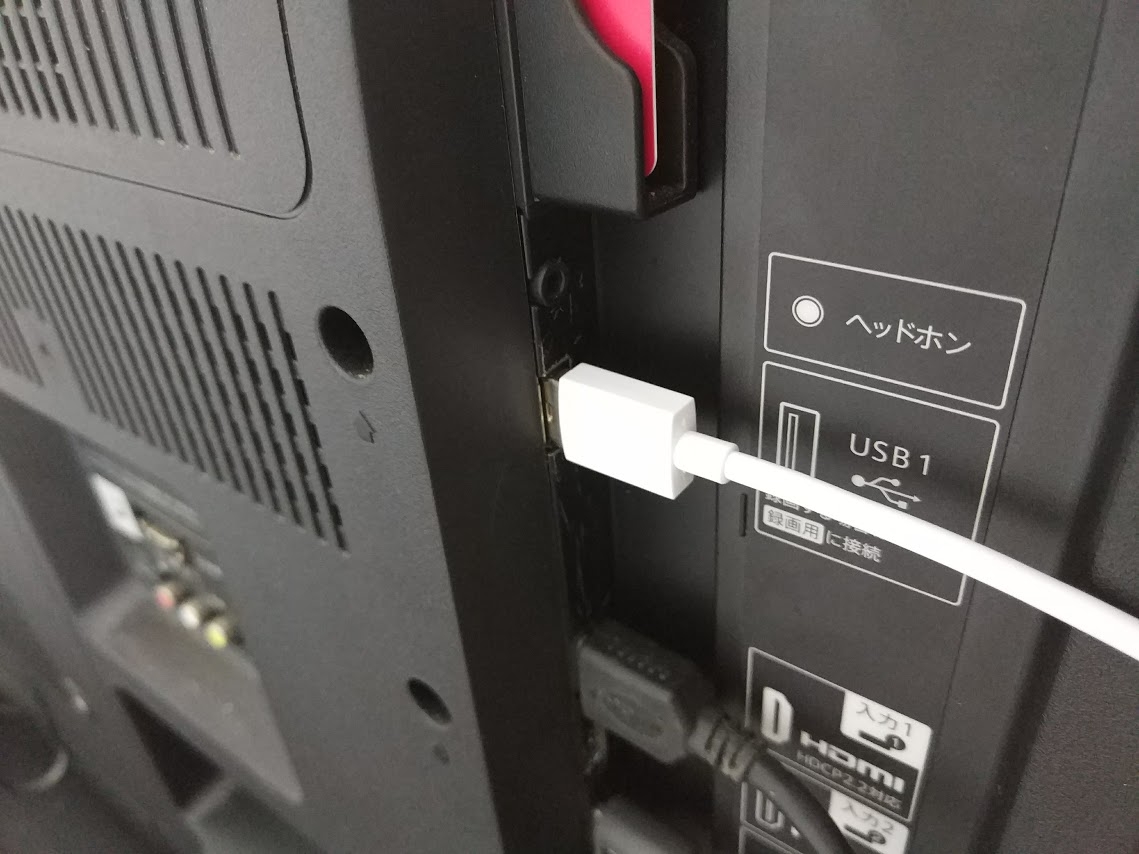
テレビの背面パネルを観察すると、USB端子の横に小さな文字で「録画専用」「USB 1」「サービス専用(SERVICE)」といった刻印が分けられていることに気づきます。これらはすべて同じ形状(USB Type-A)をしていますが、内部の配線や制御プログラムがまったく異なります。
それぞれの役割と主な特徴は以下の通りです。
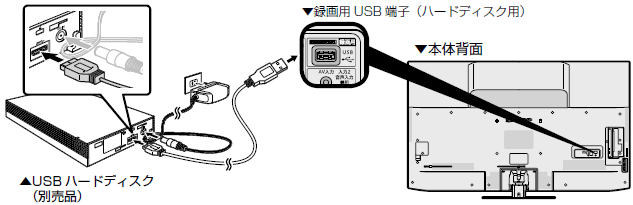
① 録画専用端子(HDD専用)
外付けハードディスクへ地デジやBS/CS・4K放送の映像信号を高速かつ途切れずに書き込むための専用ポートです。多くの場合、大容量データを安定して転送できるUSB 3.0規格(端子内部が青色)が採用されており、供給電流もポータブルHDDの駆動を見越して0.9A〜1.0A程度まで高められています。
② 汎用端子(メディアプレーヤー用・USB 1/2)
デジタルカメラの写真データやUSBメモリ内の動画・音楽を再生するためのポートです。主にUSB 2.0規格(最大転送速度480Mbps、出力0.5A)が使われており、マウスやキーボードといった周辺機器の入力に対応している機種もあります。
③ サービス専用端子(SERVICE / メンテナンス用)
メーカーの修理技術者がファームウェアの書き換えや診断作業を行うための専用ポートです。内部的な給電回路やデータ通信ラインが一般用途向けに開放されていないため、ここに外付けHDDやUSBメモリを接続してもテレビ側は一切認識しません。機器を接続する際は、必ず刻印や取扱説明書の端子マップを確認することが大切です。
外付けHDD録画とUSBハブ増設|失敗しない接続ルールと制限事項
テレビ録画を手軽に拡張できる外付けHDDですが、接続方法や増設のルールを誤ると録画失敗などのトラブルに直結します。特に番組を大量に残したいユーザーが検討する「USBハブによる複数台接続」には、いくつかの厳格な条件が伴います。
まず押さえておきたいのが、使用するUSBハブの種類です。USBハブにはテレビ本体から電源を得る「バスパワー型」と、専用コンセントから電源を取る「セルフパワー型」が存在します。テレビ録画でハブを介して複数台のHDDを接続する場合、バスパワー型を使うと確実に電力不足に陥り、HDDのスピンアップすらできなくなります。必ずACアダプターが付属したセルフパワー型のハブを選定しなければなりません。
また、テレビのシステム側にも増設制限が設けられています。多くの機種では「登録可能なHDDは最大8台まで、同時に認識・接続できるのは最大4台まで(あるいはハブ経由でも同時使用は1台のみ)」といった仕様上のリミットが存在します。さらに、 SeeQVault(シーキューボルト)規格に対応していない一般的な録画用HDDの場合、録画したテレビ本体以外の別端末に繋ぎ替えても著作権保護の制約により再生できない点にも留意が必要です。
Fire TV StickのUSB給電は可能?電圧不足による再起動トラブルの真相
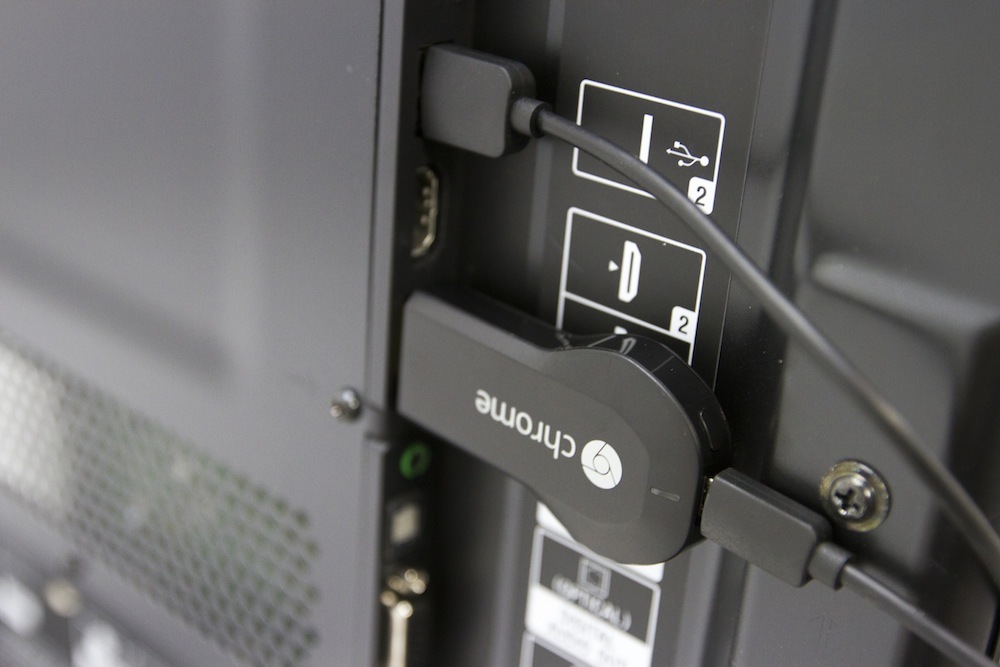
テレビ周りの配線をすっきりさせたいがために、Amazonの「Fire TV Stick」やGoogleの「Chromecast」の電源ケーブルをテレビのUSB端子に直接挿しているユーザーは少なくありません。配線が背面に収まるため魅力的な裏技に見えますが、ここにも重大な落とし穴があります。
Fire TV Stick等のストリーミングデバイスは、通常動作時こそ消費電力が低いものの、4K動画の読み込みやアプリの起動、Wi-Fi通信のピーク時に瞬間的に1.0A〜1.5A以上の電流を要求します。前述の通り、テレビの標準USB端子の出力は0.5A〜0.9Aです。
電力が足りなくなると、デバイスは以下のような典型的な不具合を起こします。
・起動ロゴの画面で何度も再起動を繰り返す(ブートループ)
・高画質な動画を再生した瞬間に画面が暗転・ブラックアウトする
・動作が極端にカクつき、リモコンの入力を受け付けなくなる
・画面上に「電力が不足しています。付属の電源アダプタをご使用ください」と警告が表示される
社外品としてコンデンサを内蔵した給電安定化ケーブルなども市販されていますが、安定した映像視聴とハードウェアの寿命を保つためには、メーカー純正のACアダプターを使用して壁面コンセントや電源タップから電力を供給するのが最も確実です。
USBメモリの動画・写真再生術|対応フォーマットと認識しない原因
パソコンで保存した動画ファイルやスマートフォンの写真をUSBメモリに入れ、テレビの大画面で楽しむ用途は非常に実用的です。しかし、「USBメモリを挿したのに『未接続』と表示される」「ファイル一覧に動画が出てこない」というトラブルが頻発する領域でもあります。
この問題の主原因は、「ファイルシステムのフォーマット形式」と「動画コーデックの非対応」の2点に集約されます。
USBメモリの初期化フォーマットには主に以下の種類があり、テレビのOSによって読み取り可否が分かれます。
・FAT32:ほぼすべてのテレビで読み込み可能だが、1ファイルあたり4GBを超える大容量データは保存できない。
・exFAT:近年のスマートテレビ(Android TVやGoogle TV搭載機など)で広くサポートされ、4GB以上の大容量ファイルも扱える標準形式。
・NTFS:Windows標準の形式。一部の国内メーカー製テレビではライセンスの関係上、読み取りに対応していない場合がある。
パソコン側でUSBメモリをフォーマットする際は、互換性の高い「exFAT」または「FAT32」を選択するのが無難です。また、動画拡張子が「.mp4」や「.mkv」であっても、内部の圧縮形式(H.264、H.265/HEVC、AV1など)がテレビ側の再生エンジンに対応していないと再生できません。取扱説明書の「再生可能ファイル一覧」に記載されたビットレートや解像度の上限をあらかじめ確認しておくことがスムーズな再生への近道です。
【主要メーカー徹底比較】レグザ・ブラビア・ビエラのUSB端子スペック
国内大手テレビメーカー各社は、それぞれ独自の映像処理エンジンや録画機能に合わせてUSB端子の設計を差別化しています。主要3ブランドの設計思想と特徴を比較してみましょう。
◆ レグザ(TVS REGZA)
圧倒的な録画性能を誇るレグザは、USB端子の割り当てが最も明確です。上位モデルには地デジ番組を丸ごと一時保管する「タイムシフトマシン専用USB端子」が2系統備わっており、通常録画用端子と完全に分離されています。USB 3.0ポートの給電マージンも高く、録画ヘビーユーザーに対して最も堅牢な拡張性を提供しています。
◆ ブラビア(ソニー / BRAVIA)
Google TVをプラットフォームとするブラビアは、メディアプレーヤー機能の汎用性に強みがあります。exFATやNTFSなどPCライクなフォーマットへの親和性が高く、ハイレゾ音源や4Kビデオカメラで撮影した高ビットレート映像のダイレクト再生に最適化されています。端子部の電力供給も安定しており、周辺機器の自動認識がスムーズです。
◆ ビエラ(パナソニック / VIERA)
堅牢性と使いやすさを重視するビエラは、過電流保護回路の設計が極めて緻密です。2番組同時録画に対応したモデルでは専用の給電ラインが確保されており、誤った機器が接続された際の警告表示や安全停止機能が充実しています。初心者でも迷いにくいUI設計が特徴です。
テレビがUSB機器を認識しない・故障時の原因特定と正しい対処法
昨日まで使えていた外付けHDDやUSBメモリが突然認識しなくなった場合、直ちに「テレビの故障」と決めつけるのは早計です。外部接続機器の認識エラーには明確な切り分け手順が存在します。
トラブルが発生した際は、以下のステップに沿って原因を特定していきましょう。
ステップ1:テレビの完全再起動(放電リセット)
テレビのシステム内部でUSBコントローラーの制御プロセスがフリーズしているケースが多々あります。リモコンの電源を切るだけでなく、テレビの電源プラグをコンセントから抜き、2分〜3分放置した後に再接続してください。内部の残留電荷が抜けることでシステムが初期状態から立ち上がり、正常に認識されるケースが非常に多く見られます。
ステップ2:接続端子とケーブルの点検
USB端子内部にホコリが溜まって接触不良を起こしていないか、ケーブルの断線やコネクタの緩みがないかを確認します。別のUSBポート(汎用ポートなど)に挿し替えて反応があるか試すことも有効です。
ステップ3:HDD側の電源とPCでの動作確認
外付けHDDのアクセスランプが点灯・点滅しているか、異音(カチカチというシークエラー音)がしていないかを確認します。もしHDD自体が動作していないなら、ACアダプターの断線やHDD自体のハードウェア障害が疑われます。パソコンに接続してドライブとして認識されるかチェックするのも一つの手段です(※初期化のポップアップが出ても絶対に初期化はしないでください。録画データが消去されます)。
【テレビのUSB端子】に関するよくある質問(FAQ)
Q1:テレビのUSB端子にUSB扇風機やLEDテープライトを繋いでも大丈夫ですか?
A1:消費電力が定格(通常0.5A〜0.9A以内)に収まる小型のファンや低消費電力のLEDライトであれば動作自体は可能です。ただし、安価な給電トイは回路が不安定でショートのリスクがあるため、テレビ側の保護回路に悪影響を与える恐れがあります。長時間の常用は避け、USB充電器など独立した電源からの給電を強く推奨します。
Q2:外付けHDDを接続する際、ケーブルの長さはどれくらいまで許容されますか?
A2:USB規格上の上限は約3m〜5mですが、テレビ録画用途では1.0m〜1.5m以内の高品質なノイズ耐性ケーブルを使用するのが安全です。ケーブルが長すぎると信号の減衰や電圧降下が発生し、録画のコマ落ちや書き込みエラーの原因になります。
Q3:USBハブを使ってキーボードやマウスをテレビに接続できますか?
A3:Android TVやGoogle TVを搭載したスマートテレビであれば、有線または2.4GHzワイヤレス(ドングル接続)のキーボード・マウスを認識し、YouTubeの検索やブラウザの操作に利用できる機種が多くあります。ただし、文字入力アプリ側が物理キーボードの日本語配列に対応していない場合もあるため、メーカーの動作確認リストを事前に確認してください。
まとめ:テレビのUSB端子を安全かつスマートに使いこなす極意
テレビの背面に備わるUSB端子は、一見すると何でも挿せる万能なポートに見えますが、実態は「録画」や「メディア再生」に特化した繊細な専用インターフェースです。
スマートフォンの充電や高消費電力なストリーミング端末の電源として無茶な使い方を避け、用途に合ったポートを選んで正しい給電を行うこと。これらを意識するだけで、周辺機器の不具合やテレビ本体の故障リスクは大幅に低減できます。規格と役割を正しく理解し、快適なリビングシアター環境を安全に構築してください。 (出典: テレビ usb 端子(Yahoo!ニュース))
SEOライティングとマーケティング戦略の専門家。分かりやすい解説記事で定評があります。
