スマホのライトをつけるには?iPhone・Android即点灯ワザ
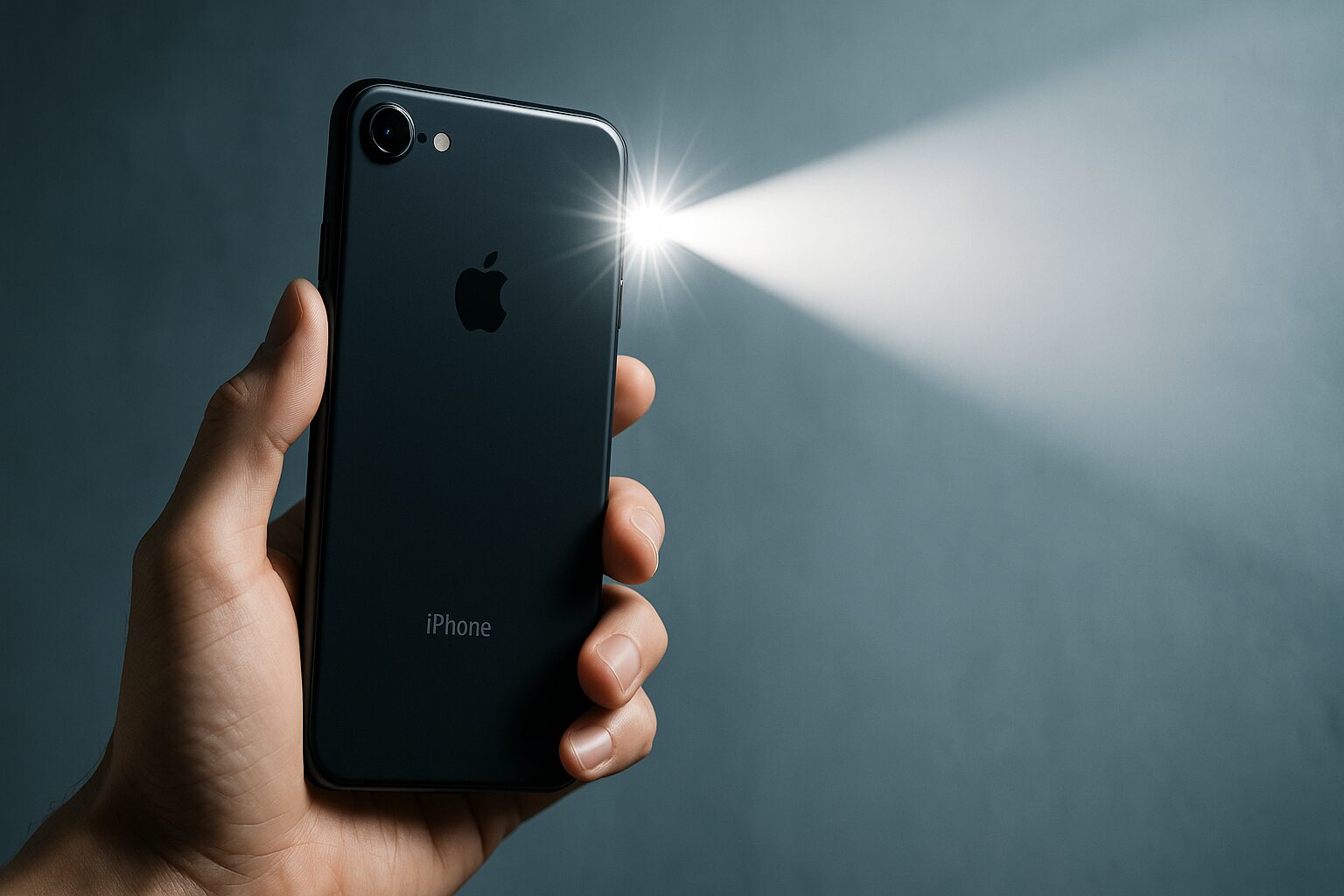
夜道で足元を照らしたいときや家具の隙間に物を落としたとき、さらには突然の停電時など、スマートフォンのライト(懐中電灯機能)は日常のあらゆる場面で頼りになる必須ツールです。カメラ用の高輝度LEDフラッシュを利用したこの機能は、専用の懐中電灯を持っていなくても手元を一瞬で明るく照らしてくれます。
しかし、いざ使おうとした際に「どこから点灯させるのか分からない」「誤作動で勝手について困る」「なぜか急につかなくなった」と戸惑うケースも少なくありません。本記事では、iPhoneおよびAndroid端末でライトを素早く点灯・消灯する基本手順から、画面に触れずに使える裏ワザ、明るさの調整方法、トラブル発生時の原因と対処法まで詳しく解説します。
📌 【この記事の重要ポイントまとめ】
- 要点1:iPhoneはコントロールセンターやロック画面、Androidはクイック設定パネルから誰でも一瞬で点灯可能
- 要点2:背面タップや音声アシスタント(Siri/Googleアシスタント)を設定すれば、手袋装着時や手が塞がっている時でも即座に点灯できる
- 要点3:ライトがつかない主な原因はバッテリー低下・カメラ起動の競合・端末の発熱であり、適切な手順で即座に対処できる
【iPhone編】ライトのつけ方と消し方|コントロールセンター&ロック画面の基本
iPhoneでライトを使用するルートは主に2つあります。どちらもアプリを個別に起動する必要はなく、素早いアクセスが可能です。
最もスタンダードなのがiPhoneのコントロールセンターからライトをつける方法です。Face ID搭載モデル(iPhone X以降)では画面右上端から下方向へスワイプ、ホームボタン搭載モデルでは画面下端から上方向へスワイプすることでコントロールセンターが表示されます。そこに配置されている「懐中電灯アイコン」をタップするだけで点灯し、もう一度タップすれば消灯します。
さらに手軽なのがロック画面の懐中電灯ショートカットです。画面を点灯させた際、ロック画面の左下(またはモデルや設定によって右下)に表示される懐中電灯アイコンを長押し(軽く押し込む感覚でホールド)すると、端末のロックを解除することなく一瞬でライトがつきます。消す際も同様にアイコンを長押しするだけです。タップした瞬間に軽い振動(触覚フィードバック)が返ってくるため、確実に操作できたかどうかが手元で分かります。
また、iPhoneならではの便利な機能としてスマホライトの明るさ調整が挙げられます。コントロールセンター内の懐中電灯アイコンを長押しすると、画面上に縦型のスライダーが出現します。ここを上下にスワイプすることで、光量を4段階で自由にコントロール可能です。寝室で家族を起こさずに足元だけを照らしたい時は最小輝度に、暗い夜道では最大輝度に切り替えるといった使い分けが役立ちます。
【Android編】懐中電灯はどこ?クイック設定ツールからの点灯手順
Androidスマートフォンでは、機種によって「フラッシュライト」「懐中電灯」「ライト」と名称が異なる場合がありますが、基本的な操作体系は共通しています。
「Androidの懐中電灯はどこにあるのか?」と探している場合、確認すべきは画面上部から引き出す通知領域です。画面上端から下に向かって指をスライドさせるとAndroidのクイック設定パネルが表示されます。ここに並んでいる「懐中電灯」または「ライト」のタイルアイコンを1回タップするだけで即座に点灯します。オフにする際も同じアイコンをタップするだけです。
もしクイック設定の一覧にアイコンが見当たらない場合は、パネルをもう一段階下に引き下げて全体を表示するか、パネル内にある「編集アイコン(鉛筆マークや歯車マーク)」をタップしてください。非表示エリアに懐中電灯アイコンが眠っているケースが多いため、よく使う位置へドラッグ&ドロップで配置しておくと次回からの起動がスムーズになります。
Google Pixelや近年のGalaxyシリーズなど一部のAndroid端末では、ライトアイコンのテキスト部分を長押しまたはタップすることで、複数段階の明るさ調節バーを表示できる機種が増えています。
【裏ワザ】画面を触らず一瞬で点灯!背面タップ&音声アシスタント活用術
手が濡れている時や荷物で塞がっている時、手袋をしている冬場などに重宝する「画面操作不要」の点灯テクニックが存在します。
iPhoneユーザーに強くおすすめしたいのがiPhoneの背面タップによるライト点灯です。「設定」>「アクセシビリティ」>「タッチ」>「背面タップ」と進み、「ダブルタップ」または「トリプルタップ」の割り当て項目から「フラッシュライト」を選択します。これだけで、本体の背面を指先でトントンと軽く叩くだけでライトのオン・オフが可能になります。
声だけで操作する音声アシスタントも非常に実用的です。
- iPhoneの場合:「Hey Siri(またはSiri)、懐中電灯をつけて」「Siri、ライトを消して」と話しかけるだけで瞬時に反応します。映画ファンにはおなじみの呪文である「ルーモス(Lumos)」と唱えても点灯し、「ノックス(Nox)」で消灯させることができます。
- Androidの場合:「OK Google、ライトをつけて」「懐中電灯をオンにして」と呼びかけることで、画面に触れることなくGoogleアシスタントでライトを点灯できます。こちらも同様に「ルーモス」の音声コマンドに対応しています。
スマホのライトがつかない決定的な理由と今すぐ試せる対処法
アイコンを押してもライトが反応しない、あるいはグレーアウトして押せない場合、故障を疑う前に以下の主要な原因を確認してください。
第一に考えられるスマホのライトがつかない理由は、カメラアプリや他のアプリとの競合です。スマートフォンのLEDライトはカメラのフラッシュユニットとハードウェアを共有しているため、カメラ機能を使用するアプリ(QRコードリーダーやSNSの撮影画面を含む)がバックグラウンドで起動していると、ライトの単独点灯がブロックされます。起動中のアプリを一度すべて終了(タスクキル)させてみましょう。
第二にバッテリー残量の低下および低電力モードの影響です。多くの端末では、バッテリーが一定水準(一般的に10%〜15%以下)を下回ると、予期せぬシャットダウンを防ぐ保護機能が働き、消費電力の大きいLEDライトへの電力供給が制限されます。充電器に接続してバッテリーを回復させてから再度試してください。
第三に本体の内部温度上昇によるセーフティ機能です。長時間の動画撮影や高負荷なゲームプレイ、直射日光下での利用によって端末が高温になると、基板やバッテリーを保護するためにフラッシュ機能が一時的に無効化されます。風通しの良い涼しい場所に置き、熱が冷めるのを待つのが正解です。
これらを確認しても改善しない場合は、システムの一時的なエラーが考えられます。端末を再起動することで、大半の不具合は正常な状態へ復旧します。
ポケットの中で勝手につく?誤作動の原因とバッテリーへの影響を検証
「服のポケットやバッグからスマホを取り出したら、なぜかライトが点灯して本体が熱くなっていた」というトラブルは頻繁に報告されています。
スマホの懐中電灯が勝手につく原因の多くは、ロック画面に配置されたショートカットの誤タッチや、「画面をタップしてスリープ解除」「持ち上げてスリープ解除」といった感知機能の誤検知です。ポケットの中で布地が画面に触れ、長押し判定が成立してしまうことで意図せず点灯します。
勝手に点灯し続けると気になるのがスマホライトによるバッテリーへの影響です。近年の高輝度LEDは効率化されているものの、連続点灯させると1時間あたり約10%〜15%前後のバッテリーを消費します。さらに深刻なのは「発熱」です。密閉されたポケットや布製品の中で長時間発光し続けると放熱が追いつかず、バッテリーの劣化を早める熱暴走のリスクが高まります。
誤作動を防ぐためには、iPhoneなら「タップしてスリープ解除」の見直し、Androidなら「誤タッチ防止モード(ポケット検出機能)」をオンにしておく設定が効果的です。
非常時・災害時にも役立つ!スマホライトの光を拡散させる実用テクニック
スマートフォンのライトは直線的な光を放つため、広範囲を照らすルームライトとしては眩しすぎたり、影が強く出すぎたりする特徴があります。停電時やアウトドアでは、身近なアイテムを使って光を拡散させる工夫が役立ちます。
最も手軽で効果的なのは水を入れたペットボトルをライトの上に置く方法です。スマホのライトを上に向け、その上に水の入った透明なペットボトルを乗せるだけで、光が水中で屈折・拡散し、部屋全体を優しく照らすランタンに早変わりします。水の中にほんの数滴の牛乳やスポーツドリンクを混ぜると、チンダル現象によってさらに光が白く柔らかく広がります。
また、半透明のレジ袋や白いポリ袋を膨らませてスマホにかぶせるだけでも、まぶしさを抑えた即席の拡散照明として機能します。防災知識の一つとして覚えておくと安心です。
【スマホのライトをつけるには】に関するよくある質問(FAQ)
Q1:ライトを消し忘れて放置すると本体が壊れることはありますか?
A1:現在のスマートフォンには過熱保護機能が備わっているため、限界温度に達すると自動的にライトが消灯または輝度が落ちる仕組みになっています。ただし、高熱状態が続くことはリチウムイオンバッテリーの寿命低下に直結するため、不要な連続点灯は避けるのが賢明です。
Q2:ロック画面のライトボタンを完全に非表示にすることはできますか?
A2:iOSのバージョンやAndroidのOS仕様によって異なります。iPhoneではロック画面のカスタマイズ機能を通じてショートカットの配置変更や削除が可能です。Androidでもロック画面設定からアプリアイコンの割り当てを「なし」に変更できる機種が多く存在します。
Q3:画面自体を白く光らせる「画面ライト」と背面の「LEDライト」の違いは?
A3:背面ライトはカメラフラッシュ用LEDを用いた強力な直進光で、足元や遠くを照らす用途に適しています。一方、画面ライト(ディスプレイを最大輝度で白表示する機能)は面で柔らかく光るため、自撮り時の補助光や、周囲に眩しさを与えたくない手元の確認に向いています。
まとめ:日常から非常時まで役立つスマホライトを使いこなそう
スマートフォンのライト機能は、コントロールセンターやクイック設定といった基本の操作ルートを押さえておくだけで、暗闇の中でも迷わず瞬時に活用できます。さらに、背面タップや音声アシスタントのショートカットを設定しておけば、緊急時や両手が使えないシーンでも安心です。
万が一ライトがつかない場合も、カメラアプリの競合解消や充電、端末の冷却・再起動といった基本手順を踏むことで速やかに解決できます。日常の便利技としてはもちろん、災害時の備えとしても、手元の端末で最適な点灯方法を一度チェックしておくことをおすすめします。 (出典: スマホ の ライト を つける に は(Yahoo!ニュース))

毎日更新されるトレンド情報を分析・発信中。役立つ裏技やおすすめ情報を分かりやすく紹介します。
