IPhoneデータ移行が進まない原因は?クイックスタート失敗の最新対処法
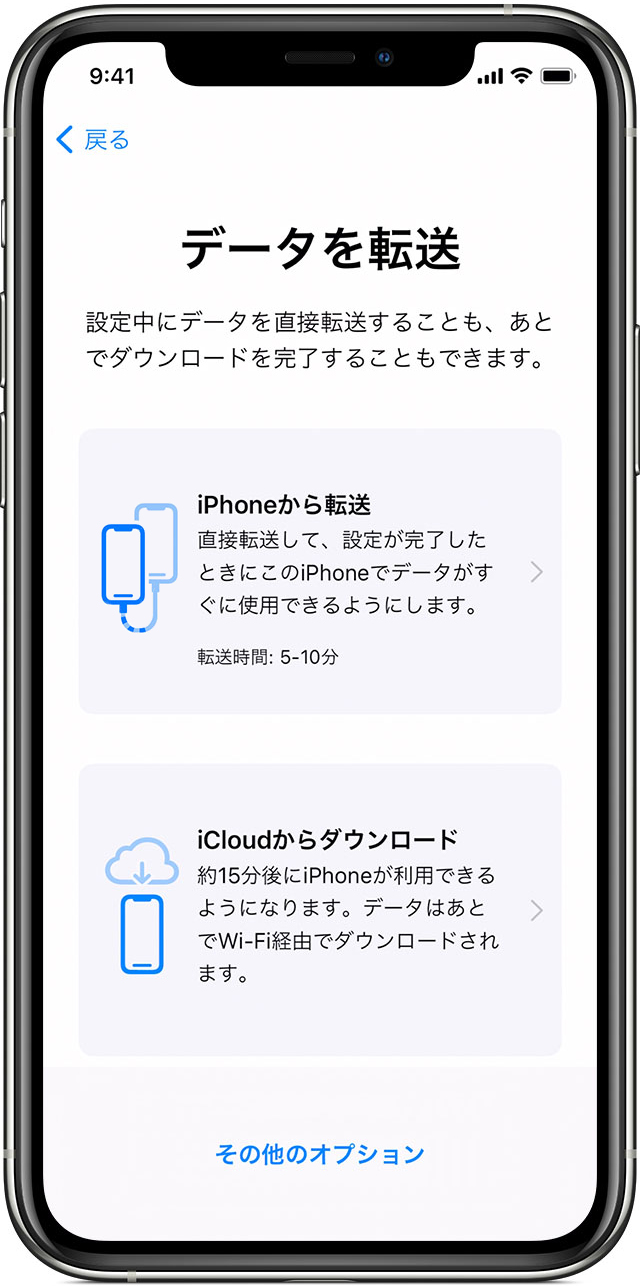
新しいiPhoneを手に入れ、胸を躍らせながら初期設定を始めたものの、「データ転送の画面から一向に進まない」「残り時間がどんどん増えて終わらない」といったトラブルに直面するユーザーが後を絶ちません。端末同士を近づけるだけで手軽に移行できる「クイックスタート」は非常に便利な機能ですが、通信環境やシステム内部のわずかな不整合によって処理が停止してしまうケースが多発しています。
データ移行のトラブルは、画面の指示通りに待つだけでは解決しないことが多く、原因に合わせた的確なリカバリー操作が必要です。本稿では、データ転送が止まる根本的な要因を解き明かすとともに、失敗した状態から素早く復旧して無事に移行を完了させるための実践的な手順を分かりやすく解説します。
📌 【この記事の重要ポイントまとめ】
- 要点1:クイックスタートが進まない主因は「新旧端末のiOSバージョン不一致」「Wi-Fi干渉」「ストレージ容量不足」に集中している。
- 要点2:画面がフリーズした際は無理に放置せず、新端末を一度初期化して最新iOSへアップデートした上で再試行するのが最善策。
- 要点3:ワイヤレス転送でエラーが頻発する場合は、有線ケーブル接続やiCloudの一時バックアップを活用することで確実に移行できる。
【なぜ進まない?】iPhoneのクイックスタートが終わらない決定的な理由
端末同士をかざすだけで完結するはずのクイックスタートですが、進行バーが途中で止まったり「残り時間を計算中…」のまま数時間経過したりするトラブルには明確な技術的要因が存在します。特に多く見られるのが、iPhoneデータ移行残り時間が増える原因として挙げられるワイヤレス通信の一時的な切断やパケットの遅延です。
クイックスタートはBluetoothで端末同士を認識した後、ローカルのWi-Fi Direct(端末間ピアツーピア接続)を利用して大容量データを送受信します。この際、周囲の電波環境が不安定だったり、新旧端末間で送受信されるデータ整合性のチェックに引っかかったりすると、転送プロセスがバックグラウンドでクラッシュし、画面表示だけが取り残されてしまいます。これが、iPhoneクイックスタート進まない理由の典型例です。
また、写真や動画などの大容量データ(100GB以上)を一括転送しようとすると、端末内部のチップが発熱し、サーマルスロットリング(過熱保護機能)が作動してデータ転送レートが極端に低下することも珍しくありません。「故障したのではないか」と焦る前に、通信と端末負荷の両面から現状を把握することが肝要です。
【原因別】iPhone初期設定・転送エラーが起きる4つの落とし穴
移行処理が途中でストップする、あるいはエラーメッセージが表示される場合、以下の4つの要素が障害となっている可能性が極めて高くなります。
① iOSのバージョン不一致による転送ブロック
購入したばかりの新しいiPhoneにプリインストールされているiOSが、現在使用している古いiPhoneのバージョンよりも古い場合、iOSアップデートデータ移行失敗が発生しやすくなります。移行元より古いOSにはデータを復元できないというiOSの根本的な仕様があるため、転送プロセスが途中で強制中断されてしまうのです。
② 新端末側のストレージ容量不足
見落としがちな盲点として、iPhoneストレージ容量不足データ移行のトラブルがあります。例えば、旧端末(256GBモデル)で180GB使用していたデータを、新端末(128GBモデル)へそのまま移行しようとすると、当然ながら容量オーバーで初期設定が停止します。システム領域が圧迫されるだけでもエラーの原因となります。
③ 自宅ルーターやWi-Fiの周波数帯干渉
iPhoneデータ移行Wi-Fiエラーは、電子レンジやBluetooth機器が密集する2.4GHz帯の電波干渉によって引き起こされるケースが目立ちます。通信がミリ秒単位で寸断されるだけでも、セキュリティ保護された暗号化転送プロトコルがリセットされ、最初からやり直しになってしまいます。
④ バッテリー残量の不足と省電力モード
バッテリー残量が50%未満の状態で移行を開始すると、端末が途中で省電力モードへ移行し、バックグラウンド処理を制限してしまう場合があります。転送中は想像以上に電力を消費するため、必ず給電状態を維持しなければなりません。
【今すぐ試せる】iPhoneクイックスタートやり直し手順と確実なリセット法
画面が完全にフリーズしてしまった場合、いくら待機しても状況は改善しません。以下のiPhoneクイックスタートやり直し手順に従い、一度プロセスを仕切り直すのが最も確実なiPhoneデータ移行終わらない対処法となります。
まず、移行先の新しいiPhoneを強制再起動します。画面が反応しない状態であれば、音量を上げるボタンを押してすぐ離し、音量を下げるボタンを押してすぐ離し、最後にサイドボタン(電源ボタン)をAppleロゴが表示されるまで長押ししてください。
再起動後、初期設定画面(「こんにちは」画面)に戻らない場合は、「設定」>「一般」>「転送またはiPhoneをリセット」から「すべてのコンテンツと設定を消去」を実行して工場出荷状態に戻します。このiPhone初期設定転送エラーからのリセットは、古い端末側のデータには一切影響を与えないため安心してください。
再試行する際は、新端末を一度「新しいデバイスとして手動設定」し、Wi-Fiに接続して最新のiOSへアップデートを済ませてしまうのがプロ推奨のテクニックです。OSアップデート完了後、改めて本体を初期化してクイックスタートを実行すれば、OSバージョンの差異によるエラーを完全に回避できます。
クイックスタート以外の移行術|iCloudとパソコン(Finder/iTunes)の活用
端末同士のワイヤレス直接転送がどうしても失敗する場合、クラウド経由や有線PC経由のルートに切り替えるのが賢明な判断です。
■ iCloudバックアップを活用した復元
「iCloudバックアップ復元できない」と悩むユーザーの多くは無料の5GB枠を超過していますが、現在は機種変更時に利用できる「一時的なiCloudストレージ(無料)」が提供されています。「設定」>「一般」>「転送またはiPhoneをリセット」内の「新しいiPhoneの準備」をタップすれば、ストレージ契約に関係なく全データをクラウドへ一時退避でき、新端末から安全に復元可能です。
■ パソコン(Windows / Mac)を使ったローカル移行
PC環境がある場合は、iTunesデータ移行うまくいかない対処法として「ローカルバックアップの暗号化」を有効にしたケーブル接続転送が威力を発揮します。MacのFinderやWindowsのiTunes/Appleデバイスアプリでバックアップを作成する際、「ローカルバックアップを暗号化」にチェックを入れてパスワードを設定すると、Wi-Fiの通信状態に左右されず、各種パスワード情報やヘルスケアデータまで含めた完全なクローン移行が高速で行えます。
【失敗厳禁】LINEアカウント引き継ぎエラー解決策と認証アプリの盲点
本体のデータ移行が完了しても、サードパーティ製アプリ、特にLINEやセキュリティ関連の移行でつまずくケースが多発しています。適切な手順を踏まないとトーク履歴が消失するリスクがあるため、細心の注意が必要です。
代表的なLINEアカウント引き継ぎエラー解決策として、旧端末側で以下の項目を事前に完了させておく必要があります。
・「メールアドレス」「パスワード」の登録と確認
・「アカウント引き継ぎ」のトグルをONにする(引き継ぎ直前)
・「トークのバックアップ」をiCloudに手動で最新保存する
・「バックアップ用の暗証番号(6桁)」を設定しておく
特にGoogle Authenticatorなどの2要素認証(TOTP)アプリは、クイックスタートで移行してもセキュリティ仕様上、ワンタイムパスワードのシード情報が自動移行されない仕様になっている場合があります。旧端末を手放す(下取りに出す)前に、必ず新端末側で認証コードが正常に生成されているか、実際にログイン検証を行ってください。
それでも解決しない時は?Apple公式サポート問い合わせと故障の見極め
あらゆるリカバリー手順を試しても「不明なエラー(0x80090318など)」が表示され続ける場合、端末内部のWi-Fi/BluetoothアンテナモジュールやNFCチップの物理的故障、あるいはロジックボードの不具合が疑われます。
自力での解決が困難と判断した段階で、無理にいじり続けずApple公式サポート問い合わせを活用するのが賢明です。「Apple Support」アプリからのチャットサポートや、電話によるスペシャリストへの相談、またはApple Storeの「Genius Bar(ジーニアスバー)」に対面診断を予約することで、ハードウェア診断プログラムを用いた迅速な原因特定が可能となります。初期不良であれば、無償での本体交換対応が受けられます。
【iPhoneのデータ移行がうまくいかない】に関するよくある質問(FAQ)
Q1:クイックスタートで移行中、新旧のiPhoneはどれくらい近づけておく必要がありますか?
A1:端末同士は5〜10cm以内の至近距離に並べて置くのが理想です。机の上に横並びで密着させ、両端末を充電ケーブルに繋いだまま作業することで、通信の途絶やバッテリー切れによる失敗を防ぐことができます。
Q2:データ移行に数時間以上かかっています。途中でキャンセルしても大丈夫ですか?
A2:進行バーが完全に静止し、残り時間が増え続けている場合はフリーズしている可能性が高いため、新端末を強制再起動してやり直しても問題ありません。旧端末の元データが消去されることはありませんので、落ち着いて最初からリトライしてください。
Q3:移行元と移行先のiPhoneで、ストレージの空き容量はどう確認すればよいですか?
A3:旧端末の「設定」>「一般」>「iPhoneストレージ」から現在の「使用済み容量」を確認します。新端末の本体容量(箱や裏面に記載されているGB数)が、旧端末の「使用済み容量」を下回っている場合は、不要な大容量アプリや動画を削除してから移行する必要があります。
まとめ:確実なリカバリー手順でスムーズなデータ移行を
iPhoneのデータ移行におけるトラブルの多くは、端末の故障ではなく、OSバージョンの齟齬や通信環境の一時的なエラーといった設定段階のボトルネックに起因しています。クイックスタートが進まない場合でも、焦って画面を連打するのではなく、新端末のiOSアップデートや一時的なiCloudバックアップの併用といった代替手段へ柔軟に切り替えることが解決への最短ルートです。
特にLINEや金融系アプリの事前バックアップと引き継ぎ準備さえ怠らなければ、万が一移行プロセスを最初からやり直すことになっても大切なデータを失うリスクはありません。本稿で紹介した手順を一つずつ確認しながら、新しいiPhoneの快適なセットアップを完了させてください。 (出典: iphone データ 移行 うまくいかない(Yahoo!ニュース))


SEOライティングとマーケティング戦略の専門家。分かりやすい解説記事で定評があります。
