圏外でも迷わない!オフラインマップ最新活用術と通信量節約の極意
海外旅行先の路地裏でスマホを取り出した瞬間、「圏外」の2文字に青ざめた経験はないでしょうか。あるいは山間部のドライブや地下鉄の連絡通路、大規模なイベント会場で電波が途切れ、地図アプリが読み込み中のまま固まってしまった記憶を持つ人も多いはずです。
スマートフォンが手放せない時代だからこそ、通信環境に依存しないナビゲーション環境の構築は必須のリスクヘッジといえます。事前に地図データを端末へダウンロードしておく「オフラインマップ」機能を使いこなせば、電波の届かないエリアでも現在地を正確に把握し、目的地までのルート案内を利用できます。さらに、日常の通信量を大幅に削減する裏技としても絶大な威力を発揮します。
📌 【この記事の重要ポイントまとめ】
- 要点1:GoogleマップやAppleマップは事前ダウンロードにより、完全な機内モードや圏外でもGPSナビゲーションが可能。
- 要点2:旅行前のWi-Fi環境下で保存しておけば、海外ローミングのパケット通信量を劇的に削減できる。
- 要点3:地図データには有効期限があるため更新が必要。登山や災害時の避難マップとしても事前の備えが明暗を分ける。
【基本手順】Googleマップをオフライン保存して圏外でナビを使う方法
オフライン地図の代名詞ともいえるのが、世界中で圧倒的なシェアを誇るGoogleマップです。事前にWi-Fi環境で対象地域のデータを端末に保存しておくだけで、電波が一切届かない状況でもスムーズな地図表示とナビゲーションが機能します。
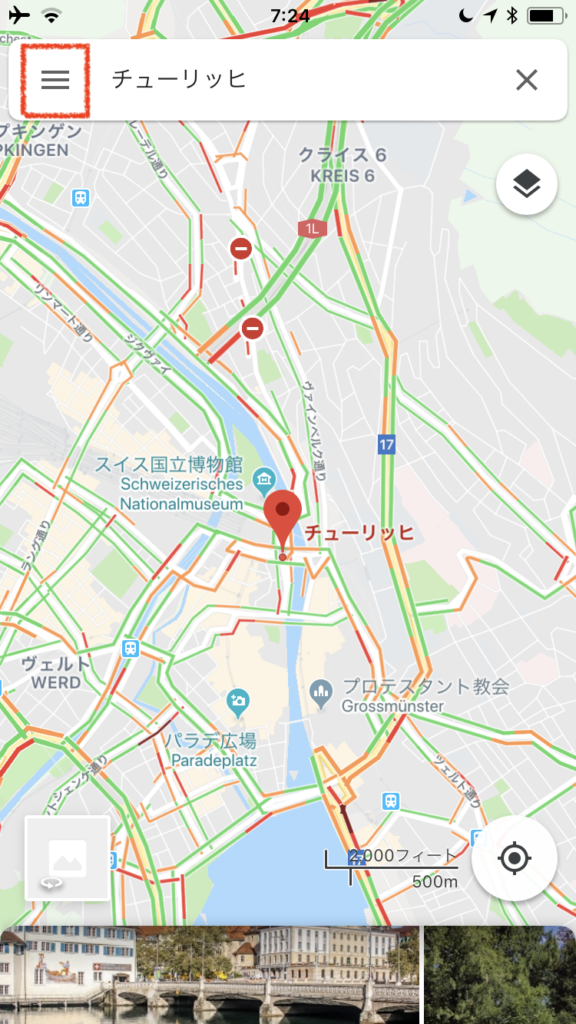
設定手順は極めてシンプルです。まずGoogleマップアプリを開き、右上のプロフィールアイコンをタップしてメニューから「オフラインマップ」を選択します。「自分の地図を選択」をタップすると青い枠線が表示されるため、ダウンロードしたいエリア(都市全体や観光エリアなど)を枠内に収めて「ダウンロード」を押すだけです。
オフライン状態で利用できる機能と制限事項を整理しておきましょう。徒歩ルート案内オフライン機能や車でのナビ機能は通常通り動作しますが、リアルタイムの渋滞情報、電車の乗換案内、建物の詳細な口コミデータなどは通信がないため取得できません。それでも、あらかじめ目的地をお気に入り登録しておけば、機内モードナビ機能として機内モードにしたままでも迷わず目的地へ辿り着けます。
【iPhone標準対応】Appleマップのオフラインダウンロードと活用術
iPhoneユーザーであれば、標準搭載の「マップ(Apple Maps)」を活用する選択肢も非常に強力です。iOSのアップデートにより、Googleマップと同様に簡単な操作で地図データをローカル保存できるようになりました。
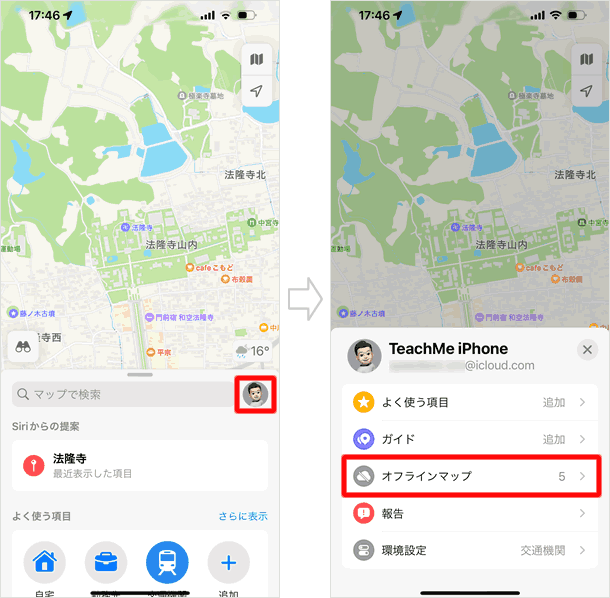
操作方法は、マップアプリ内で右上の自分のアカウントアイコンをタップし、「オフラインマップ」から「新しいマップをダウンロード」を選択します。検索窓に行き先の都市名や地域名を入力するか、画面上の枠を動かしてダウンロード範囲を決定します。その際、必要なストレージ容量空き確認が画面上にリアルタイムで表示されるため、端末の空き容量を圧迫しないか事前にチェックできる点が親切な設計です。
iPhoneマップオフラインダウンロードの大きな強みは、Apple Watchとのシームレスな連携です。iPhone側で地図を落としておけば、電波が届かない山道や地下街でも、手元のApple Watch画面で曲がり角のナビ通知を振動とともに受け取ることができます。
海外旅行で真価を発揮!通信量を大幅節約できる意外なテクニック
オフラインマップが最も大きな威力を発揮するシーンが海外旅行です。現地で海外用eSIMや定額ローミングを契約していても、1日あたりのデータ通信量には上限が設定されているケースが少なくありません。街歩き中に地図アプリを開き続けると、画像や周辺情報の読み込みで数十MBから数百MBの容量をあっという間に消費してしまいます。
日本を出発する前や現地のホテルWi-Fiで滞在都市のGoogleマップオフライン保存を完了させておけば、移動中はモバイルデータ通信をオフにしたままナビを利用可能です。これにより海外旅行データ通信節約の効果は劇的で、日々のギガ消費を最小限に抑えられます。
さらに、データ通信を切って「機内モード+GPS」の状態でナビを動かすと、電波を探し続ける基地局サーチの処理が止まるため、スマートフォンのバッテリー消費を最大30%〜40%程度抑制できるという大きな副次的メリットも生まれます。充電手段が限られる旅先において、電池持ちの向上は安心感に直結します。
【2026年最新】用途別・電波なし地図アプリ比較と登山・防災での選び方
日常の街歩きだけでなく、過酷なアウトドアや緊急時を想定した電波なし地図アプリ比較の視点も欠かせません。利用シーンに応じた2026年最新おすすめマップアプリを用途別に整理しました。
本格的な山道やトレッキングでは、都市型マップでは等高線や登山道がカバーしきれません。そうした場面では『YAMAP(ヤマップ)』や『ヤマレコ』といった登山用オフラインGPSアプリが必須です。携帯キャリアの電波が完全に途切れる深い山奥でも、国土地理院の地形図上で現在位置の標高や予定ルートからのズレを正確に把握できます。
都市部での被災時を想定した備えとしては、災害時オフライン避難マップとして機能する防災アプリの事前準備が有効です。地震や大規模障害で通信インフラがダウンした際、帰宅困難者が避難場所や給水拠点の位置をオフラインで確認できるよう、東京都の『東京都防災アプリ』や各自治体の防災ハザードマップを端末内にキャッシュ保存しておく動きが定着しています。
知らないと使えない?圏外でのGPS精度と地図データの有効期限・注意点
オフラインマップを実戦で役立てるためには、仕様上の落とし穴を正しく理解しておく必要があります。
まず意識すべきは、地図データ有効期限更新のルールです。Googleマップにダウンロードした地図データは、建物の新設や道路形状の変更に対応するため、通常ダウンロードから約1年間(設定やアカウント地域によっては30日程度)で有効期限が切れる仕様になっています。Wi-Fi接続時に自動更新される設定にしておくか、旅行や出張の直前に手動で「すべて更新」を実行しておくのが鉄則です。
次に、圏外現在地GPS精度に関する誤解です。スマートフォンの位置情報は宇宙のGPS衛星からの電波を直接受信しているため、携帯電話の基地局電波がゼロ(圏外)であっても測位自体は問題なく行えます。ただし、高層ビル群の谷間や地下街、トンネル内では衛星電波が遮られ、現在地アイコンが一時的に狂ったり取得できなくなったりします。現在地がずれた場合は、空が開けた大通りに出て数秒待つと正確な位置に復帰します。
【オフラインマップの使い方】に関するよくある質問(FAQ)
Q1:オフラインマップを使っている間、電車の乗換案内やバスの時刻表は見られますか?
A1:電車の発着時刻や乗換ルート検索、バスのリアルタイム位置情報などは通信を必要とするため、完全なオフライン環境では利用できません。オフラインで機能するのは主に「地図の閲覧」「徒歩および自動車のルート検索」「保存済みスポットの確認」となります。公共交通機関を利用する場合は、駅構内の案内図をあらかじめスクリーンショットで保存しておく併用策をおすすめします。
Q2:地図データをダウンロードすると、スマホの容量はどれくらい消費しますか?
A2:ダウンロードするエリアの広さや都市の密集度によって異なりますが、一般的な都市(例:東京都心部やホノルル市街地など)でおよそ200MB〜500MB程度です。国全体や広域エリアを指定すると1GB以上になる場合もあるため、事前に設定アプリから端末のストレージ残量を確認し、不要な動画や写真を整理した上でダウンロードしてください。
Q3:機内モードにしていても本当に自分の居場所が動きますか?
A3:動きます。機内モードをONにしても、端末の「位置情報サービス(GPS)」が有効になっていれば、衛星からの信号を拾って地図上の青い現在地アイコンが自分の移動に合わせてリアルタイムに追従します。通信費を一切かけずにカーナビや徒歩ナビとして利用可能です。
まとめ:事前のワンタップが旅行と非常時の命綱になる
通信が繋がることが当たり前になった現代だからこそ、突発的な通信障害や圏外エリアでの孤立は大きなストレスとトラブルを引き起こします。オフラインマップは単なる便利機能にとどまらず、旅先での行動範囲を広げ、通信コストを削減し、いざという時の安全を担保する頼もしいセーフティネットです。
ダウンロードに必要な時間は、Wi-Fi環境下ならわずか数十秒。今度の週末のおでかけや旅行、あるいは万一の災害への備えとして、よく行くエリアや気になっている目的地の地図をまずは1つ、スマートフォンに保存しておくことから始めてみてください。 (出典: オフライン マップ 使い方(Yahoo!ニュース))

SEOライティングとマーケティング戦略の専門家。分かりやすい解説記事で定評があります。
